
Tiếng Việt
Giao diện
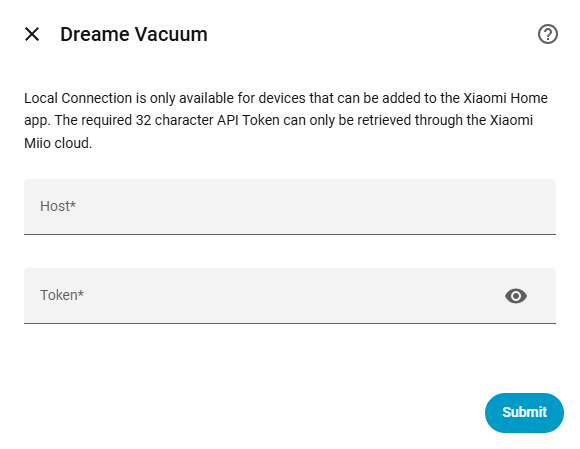
Phương pháp này nên được sử dụng để thiết lập kết nối trực tiếp cục bộ với robot hút bụi mà không cần dựa vào kết nối liên tục với đám mây. Để sử dụng phương pháp này, thiết bị phải được thêm thành công vào ứng dụng Xiaomi Home chính thức (có sẵn cho iOS và Android) ít nhất một lần để tạo token hợp lệ. Hơn nữa, thiết bị phải vẫn được liên kết với tài khoản trong bước thiết lập này để tích hợp có thể lấy địa chỉ IP và token cần thiết từ đám mây.

Tương thích thiết bị
Phương pháp kết nối này chỉ được hỗ trợ cho các thiết bị được sản xuất trước năm 2022 và được hỗ trợ bởi ứng dụng Xiaomi Home. Nếu một thiết bị không thể được thêm vào ứng dụng Xiaomi Home, nó sẽ không bao giờ cung cấp API cục bộ với bất kỳ token nào.
Không hỗ trợ bản đồ Không khuyến nghị
Về mặt kỹ thuật, không thể lấy dữ liệu bản đồ thông qua API cục bộ. Do đó, phương thức kết nối cục bộ cung cấp không hỗ trợ bản đồ, điều này hoàn toàn vô hiệu hóa một số tính năng cốt lõi phụ thuộc vào dữ liệu bản đồ như Lịch sử làm sạch, Khôi phục bản đồ, và Thực thể Phòng động. Vì bản đồ và các tính năng phụ thuộc vào nó là trung tâm của chức năng cốt lõi của tích hợp, phương thức kết nối này hoàn toàn không được khuyến nghị. Để có trải nghiệm đầy đủ và hoàn chỉnh, lời khuyên là nên sử dụng một trong các phương thức kết nối đám mây.
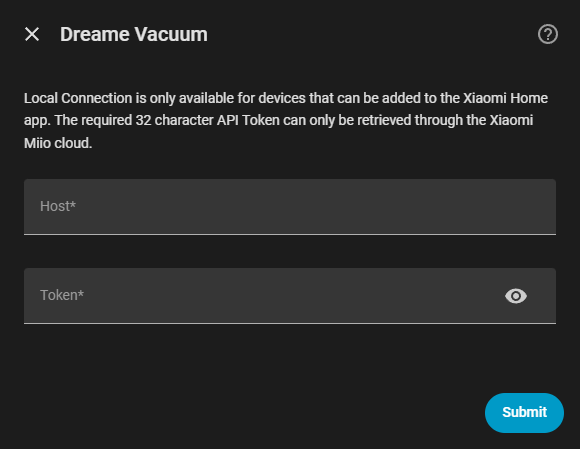
Để cấu hình kết nối cục bộ, bạn phải cung cấp thủ công địa chỉ IP và token của thiết bị.
Yêu cầu về Subnet
Vì lý do bảo mật, thiết bị chỉ phản hồi các yêu cầu xuất phát từ cùng một subnet. Do đó, robot hút bụi và Home Assistant phải ở cùng một subnet chính xác để giao tiếp cục bộ hoạt động. Xem bài viết python-miio này để khắc phục sự cố liên quan đến cross-subnet.
Đây là phương pháp đáng tin cậy nhất. Nó chạy trên Windows, macOS hoặc Linux, kết nối trực tiếp với các máy chủ Xiaomi cloud để lấy địa chỉ IP và token cho tất cả các thiết bị liên kết với tài khoản cùng lúc.
.exe cho Windows) của Trình Trích Xuất Token Xiaomi Cloud từ GitHub.de cho Châu Âu). Nếu không biết vùng, để trống nhắc lệnh và nhấn Enter để quét tất cả các máy chủ có sẵn.Đối với người dùng ưu tiên giao diện đồ họa thay vì công cụ dòng lệnh, có sẵn một ứng dụng máy tính để bàn.
Người dùng Android có thể sử dụng phiên bản tùy chỉnh của ứng dụng Mi Home để xem token trực tiếp trong giao diện ứng dụng trên thiết bị di động của họ.