
Tiếng Việt
Giao diện
Phương pháp này nên được sử dụng nếu robot hút bụi hiện đang được quản lý qua ứng dụng Xiaomi Home. Để đảm bảo tương thích, nó có thể được kiểm tra với ứng dụng Xiaomi Home chính thức có sẵn cho iOS và Android.

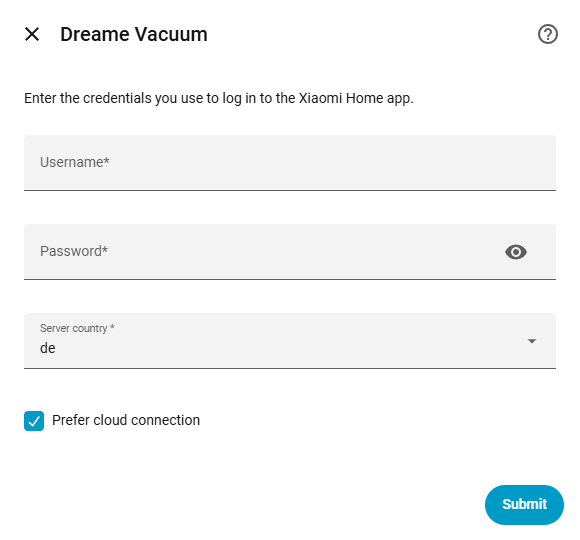
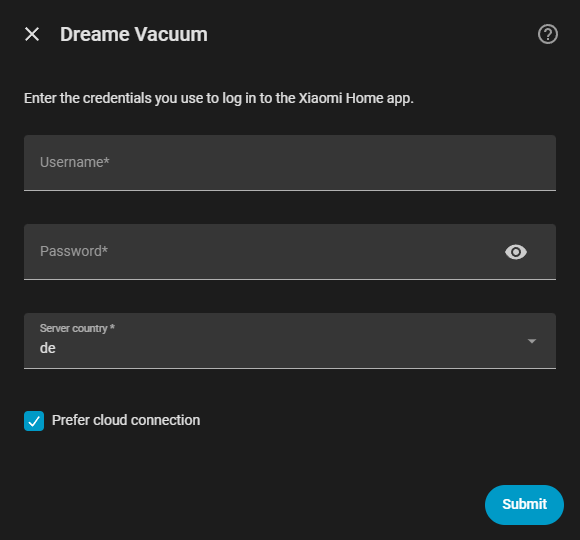
Yêu cầu
Đăng nhập bên thứ ba
Nếu tài khoản được tạo bằng dịch vụ bên thứ ba (chẳng hạn như Google hoặc Apple), trước tiên phải tạo một mật khẩu riêng trong cài đặt người dùng của ứng dụng. Mật khẩu tài khoản bên thứ ba không thể được sử dụng để xác thực.
Gợi ý chọn ứng dụng
Một số thiết bị có thể được cấu hình sử dụng cả ứng dụng Dreamehome hoặc Xiaomi Home. Trừ khi một kết nối cục bộ là bắt buộc, khuyến nghị mạnh mẽ sử dụng ứng dụng Dreamehome thay vì Xiaomi Home cho các thiết bị được hỗ trợ:
Trong bước cấu hình, một tùy chọn Ưu tiên Đám mây bổ sung có sẵn và được chọn mặc định.
Yêu cầu về Subnet
Vì lý do bảo mật, thiết bị chỉ phản hồi các yêu cầu xuất phát từ cùng một mạng con của nó. Do đó, robot hút bụi và Home Assistant phải ở cùng một mạng con chính xác để giao tiếp cục bộ hoạt động. Xem bài viết python-miio này để khắc phục sự cố về giao tiếp giữa các mạng con.
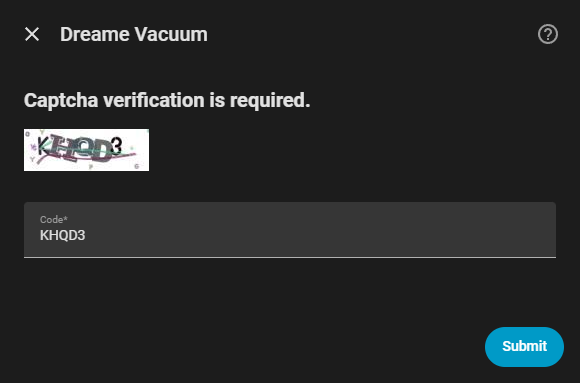
Nếu các máy chủ Xiaomi Home đánh dấu nỗ lực đăng nhập hoặc địa chỉ IP là không đáng tin cậy, bước xác minh captcha sẽ được yêu cầu. Khi điều này xảy ra, hình ảnh captcha phải được giải quyết để tiếp tục bước tiếp theo.

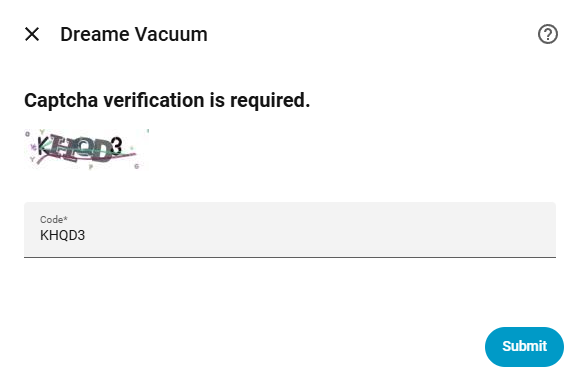
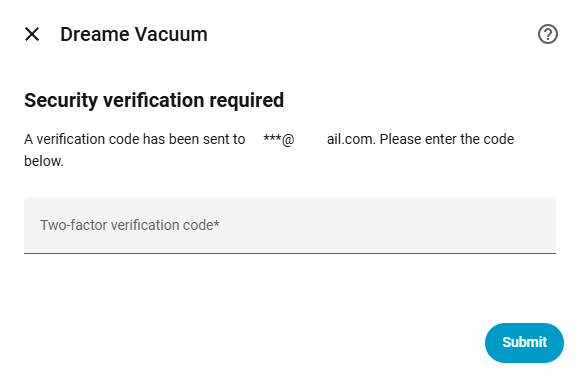
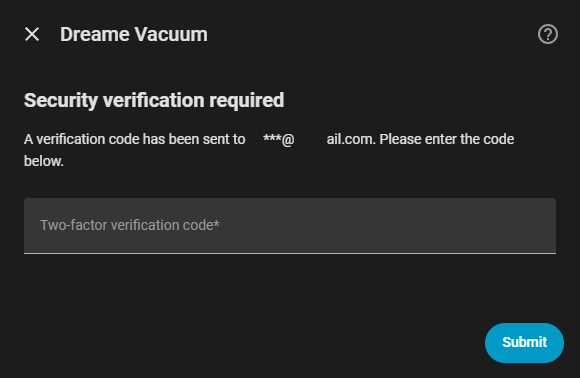
Ngoài captcha, một nỗ lực đăng nhập không đáng tin cậy cũng có thể kích hoạt Xác thực Hai Yếu tố (2FA). Tích hợp sẽ tự động yêu cầu mã 2FA từ các máy chủ Xiaomi Home, mã này được gửi đến số điện thoại đã đăng ký (ưu tiên) hoặc địa chỉ email.
Mã này phải được lấy và nhập vào bước cấu hình để hoàn tất việc đăng nhập.

Hạn chế của 2FA
Không giống như các phương pháp kết nối đám mây khác hỗ trợ thông báo đẩy, kết nối Xiaomi Home hoàn toàn dựa vào việc truy vấn nền để lấy trạng thái mới nhất. Để tối ưu hóa việc sử dụng mạng, khoảng thời gian truy vấn được tính toán động dựa trên thời gian đã trôi qua kể từ lần thay đổi trạng thái cuối cùng; các yêu cầu được gửi thường xuyên khi thiết bị đang hoạt động, nhưng khoảng thời gian sẽ dần tăng lên khi thiết bị vẫn ở trạng thái nhàn rỗi.
Tích hợp lưu trữ an toàn một token xác thực sau khi đăng nhập thành công để giao tiếp với các máy chủ đám mây. Nếu token này hết hạn hoặc bị dịch vụ đám mây vô hiệu hóa vì bất kỳ lý do nào, Home Assistant sẽ tự động kích hoạt quy trình xác thực lại, yêu cầu nhập lại thông tin tài khoản.