
日本語
外観
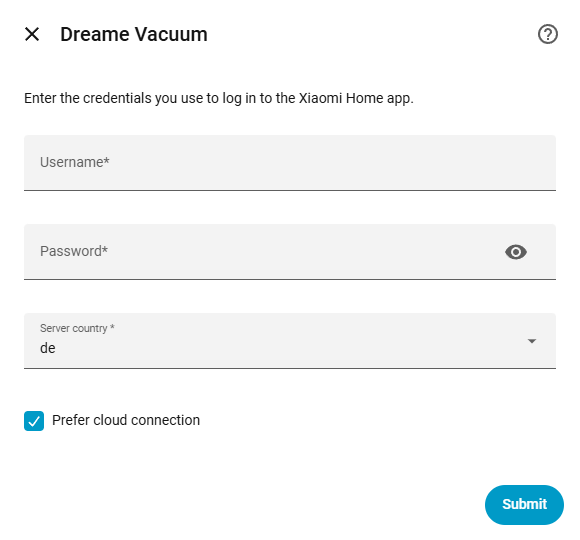
この方法は、ロボット掃除機が現在Xiaomi Homeアプリ経由で管理されている場合に使用してください。互換性を確認するために、iOSおよびAndroidで利用可能な公式Xiaomi Homeアプリで確認することができます。

要件
サードパーティログイン
アカウントがサードパーティのサービス(GoogleやAppleなど)を使用して作成された場合、まずアプリケーションのユーザー設定内で専用のパスワードを生成する必要があります。サードパーティのアカウントパスワードは認証に使用できません。
アプリ選択の推奨
一部のデバイスは、DreamehomeまたはXiaomi Homeアプリのいずれかで構成できます。ローカル接続が厳密に必要でない限り、サポートされているデバイスにはXiaomi Homeの代わりにDreamehomeアプリを使用することが強く推奨されます:
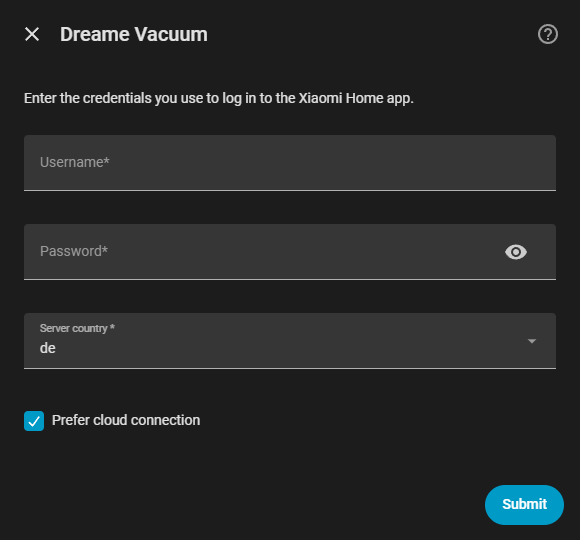
構成ステップ中に、追加のクラウドを優先オプションがあり、デフォルトでチェックされています。
サブネット要件
セキュリティ上の理由から、デバイスは自分自身のサブネットからのリクエストにのみ応答します。したがって、ロボット掃除機とHome Assistantは、ローカル通信を行うために正確に同じサブネット上にある必要があります。このpython-miioの記事を参照して、サブネット間の問題をトラブルシューティングしてください。
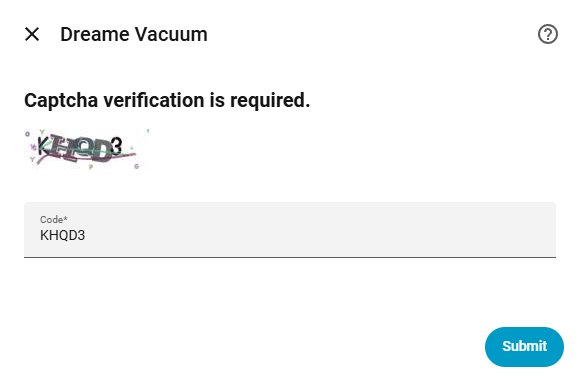
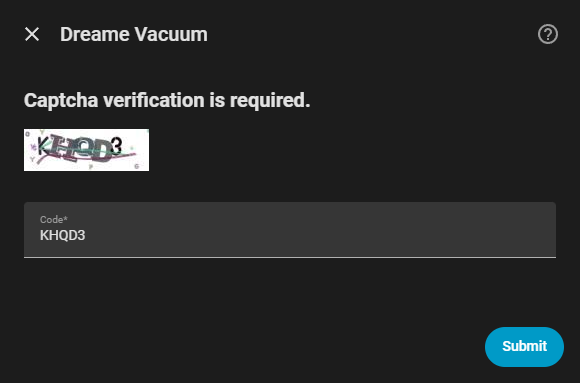
Xiaomi Homeサーバーがログイン試行またはIPアドレスを信頼できないものとしてフラグを立てた場合、キャプチャ確認が必要になります。この場合、次のステップに進むにはキャプチャ画像を解く必要があります。

キャプチャに加えて、信頼されていないログイン試行は二要素認証(2FA)をトリガーする場合があります。統合機能は自動的にXiaomi Homeサーバーから2FAコードを要求します。このコードは登録済みの電話番号(優先)またはメールアドレスに送信されます。
このコードを取得し、設定ステップに入力することでログインを完了します。

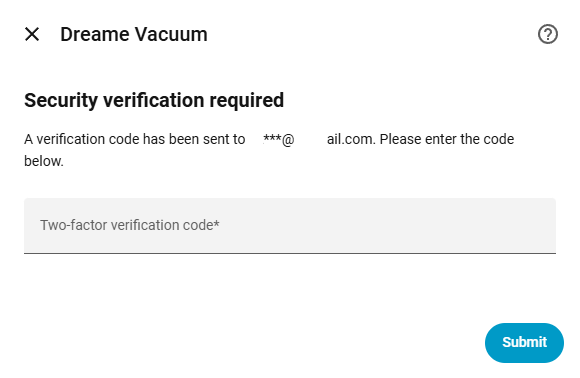
2FAの制限
プッシュ通知をサポートする他のクラウド接続方法とは異なり、Xiaomi Homeの接続は、最新の状態を取得するために完全にバックグラウンドポーリングに依存しています。ネットワーク使用量を最適化するために、ポーリング間隔は最後の状態変化から経過した時間に基づいて動的に計算されます。デバイスがアクティブに稼働している間はリクエストが頻繁に送信されますが、デバイスがアイドル状態のまま時間が経過すると間隔は徐々に長くなります。
統合は、クラウドサーバーと通信するために、ログイン成功後に認証トークンを安全に保存します。このトークンが期限切れになる、またはクラウドサービスによって何らかの理由で無効化された場合、Home Assistantは自動的に再認証フローを開始し、アカウントの認証情報を再入力するよう求めます。