
ไทย
การปรากฏตัว
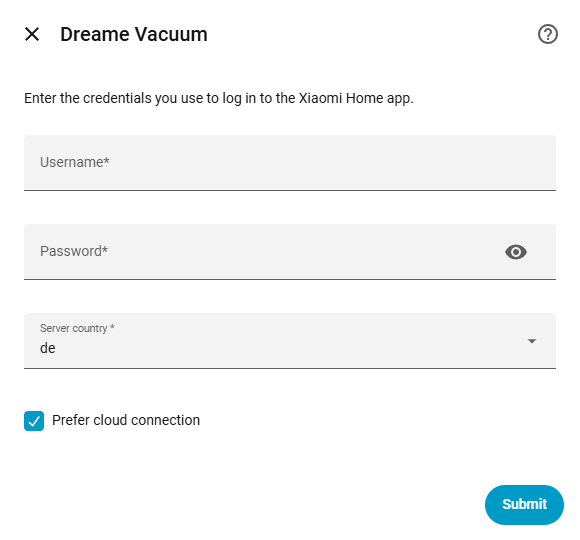
วิธีนี้ควรใช้หากหุ่นยนต์ดูดฝุ่นนั้นถูกจัดการผ่านแอป Xiaomi Home ในปัจจุบัน เพื่อให้แน่ใจว่าเข้ากันได้ สามารถตรวจสอบได้กับแอป Xiaomi Home อย่างเป็นทางการที่มีให้สำหรับ iOS และ Android

ความต้องการ
การเข้าสู่ระบบของบุคคลที่สาม
หากบัญชีถูกสร้างขึ้นโดยใช้บริการของบุคคลที่สาม (เช่น Google หรือ Apple) จำเป็นต้องสร้างรหัสผ่านเฉพาะภายในการตั้งค่าผู้ใช้ของแอปพลิเคชันก่อน รหัสผ่านของบัญชีบุคคลที่สามไม่สามารถใช้สำหรับการตรวจสอบตัวตนได้
ข้อเสนอแนะการเลือกแอป
อุปกรณ์บางตัวสามารถตั้งค่าได้โดยใช้แอป Dreamehome หรือ Xiaomi Home สำหรับอุปกรณ์ที่รองรับ ไม่จำเป็นต้องใช้การเชื่อมต่อท้องถิ่น แนะนำอย่างยิ่งให้ใช้แอป Dreamehome แทน Xiaomi Home:
ในขั้นตอนการตั้งค่า จะมีตัวเลือกเพิ่มเติม Prefer Cloud ซึ่งถูกเลือกโดยค่าเริ่มต้น
ข้อกำหนดของ Subnet
ด้วยเหตุผลด้านความปลอดภัย อุปกรณ์จะตอบสนองต่อคำขอที่มาจากซับเน็ตของตัวเองเท่านั้น ดังนั้น หุ่นยนต์ดูดฝุ่นและ Home Assistant จะต้องอยู่บนซับเน็ตเดียวกันโดยตรงเพื่อให้การสื่อสารภายในทำงานได้ ดูบทความ python-miio นี้ เพื่อแก้ไขปัญหาข้ามซับเน็ต
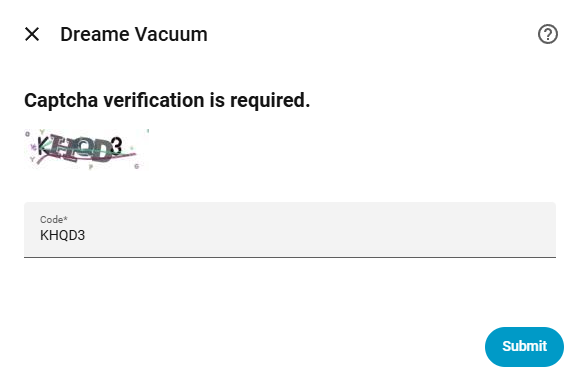
หากเซิร์ฟเวอร์ Xiaomi Home มองว่าการพยายามเข้าสู่ระบบหรือที่อยู่ IP ไม่เชื่อถือ จะต้องมีขั้นตอนการยืนยัน captcha เมื่อเกิดเหตุการณ์นี้ ต้องแก้ไขรูป captcha เพื่อดำเนินการไปยังขั้นตอนถัดไป

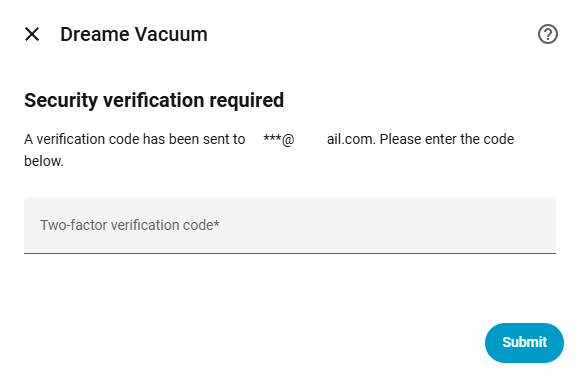
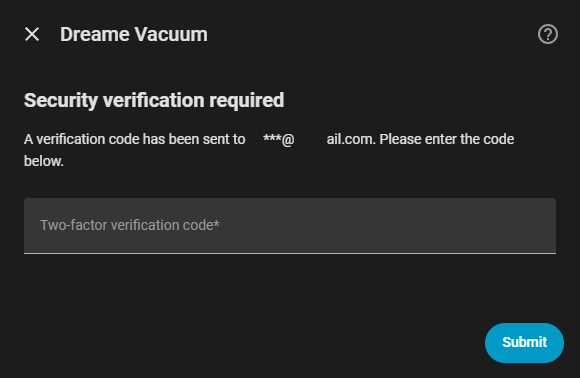
นอกเหนือจาก captcha แล้ว การพยายามเข้าสู่ระบบที่ไม่เชื่อถืออาจทำให้เกิดการตรวจสอบสิทธิ์สองขั้นตอน (2FA) ด้วย การรวมระบบจะร้องขอรหัส 2FA จากเซิร์ฟเวอร์ Xiaomi Home โดยอัตโนมัติ ซึ่งรหัสนี้จะถูกส่งไปยังหมายเลขโทรศัพท์ที่ลงทะเบียน (มีลำดับความสำคัญ) หรือที่อยู่อีเมล
ต้องนำรหัสนี้มาและป้อนในการตั้งค่าเพื่อทำการเข้าสู่ระบบให้เสร็จสมบูรณ์

ข้อจำกัดของ 2FA
แตกต่างจากวิธีการเชื่อมต่อคลาวด์อื่นๆ ที่รองรับการแจ้งเตือนแบบ push การเชื่อมต่อ Xiaomi Home พึ่งพาการดึงข้อมูลสถานะล่าสุดจากพื้นหลังทั้งหมด เพื่อเพิ่มประสิทธิภาพการใช้งานเครือข่าย ระยะเวลาการดึงข้อมูลจะคำนวณแบบไดนามิกตามเวลาที่ผ่านไปนับตั้งแต่สถานะเปลี่ยนไป คำขอจะถูกส่งบ่อยเมื่ออุปกรณ์ทำงานอย่างต่อเนื่อง แต่ระยะเวลาจะค่อยๆ เพิ่มขึ้นเมื่ออุปกรณ์อยู่ในสถานะว่าง
การผสานรวมจะจัดเก็บโทเค็นการตรวจสอบตัวตนอย่างปลอดภัยหลังจากการเข้าสู่ระบบสำเร็จเพื่อสื่อสารกับเซิร์ฟเวอร์คลาวด์ หากโทเค็นนี้หมดอายุหรือถูกยกเลิกโดยบริการคลาวด์ด้วยเหตุผลใด ๆ Home Assistant จะเริ่มกระบวนการยืนยันตัวตนอีกครั้งโดยอัตโนมัติ พร้อมแจ้งให้ป้อนข้อมูลประจำตัวของบัญชีอีกครั้ง