
ไทย
การปรากฏตัว
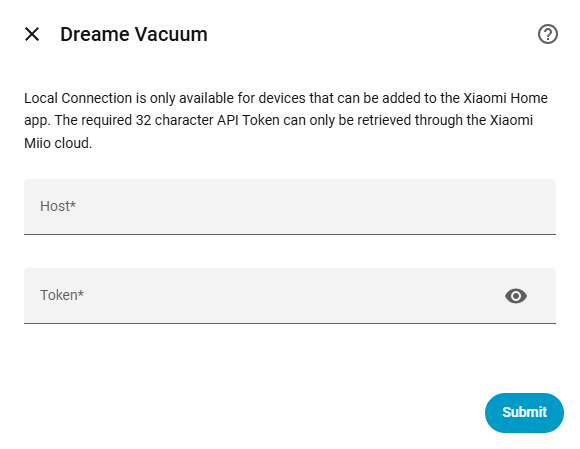
วิธีนี้ควรใช้เพื่อสร้างการเชื่อมต่อโดยตรงในพื้นที่กับหุ่นยนต์ดูดฝุ่นโดยไม่ต้องพึ่งพาการเชื่อมต่อคลาวด์ต่อเนื่อง สำหรับการใช้วิธีนี้ อุปกรณ์ต้องถูกเพิ่มเข้าสู่แอป Xiaomi Home อย่างเป็นทางการเรียบร้อยแล้ว (สามารถใช้งานได้กับ iOS และ Android) อย่างน้อยหนึ่งครั้งเพื่อสร้างโทเค็นที่ถูกต้อง นอกจากนี้ อุปกรณ์ต้องยังคงเชื่อมต่อกับบัญชีในขั้นตอนการตั้งค่านี้เพื่อให้การรวมสามารถดึงที่อยู่ IP และโทเค็นที่จำเป็นจากคลาวด์มาได้

ความเข้ากันได้ของอุปกรณ์
วิธีการเชื่อมต่อนี้รองรับเฉพาะอุปกรณ์ที่ผลิตก่อนปี 2022 และรองรับในแอป Xiaomi Home เท่านั้น หากไม่สามารถเพิ่มอุปกรณ์เข้าสู่แอป Xiaomi Home อุปกรณ์นั้นจะไม่สามารถเปิดเผย API ในพื้นที่ได้ไม่ว่าด้วยโทเค็นใด ๆ
ไม่รองรับแผนที่ ไม่แนะนำ
เทคนิคในทางปฏิบัติไม่สามารถดึงข้อมูลแผนที่ผ่าน API ภายในได้ ดังนั้น วิธีการเชื่อมต่อในเครื่องจึง ไม่มีการสนับสนุนแผนที่ ซึ่งทำให้หลายคุณสมบัติหลักที่ต้องพึ่งพาข้อมูลแผนที่ไม่สามารถใช้งานได้ เช่น ประวัติการทำความสะอาด, การกู้คืนแผนที่ และ เอนทิตีห้อง ที่มีลักษณะไดนามิก เนื่องจากแผนที่และคุณสมบัติที่ขึ้นกับมันเป็นศูนย์กลางของการทำงานหลักของการรวมระบบ วิธีการเชื่อมต่อนี้จึง ไม่แนะนำอย่างเคร่งครัด สำหรับประสบการณ์ที่ครบถ้วนและใช้งานได้เต็มรูปแบบ แนะนำอย่างยิ่งให้ใช้หนึ่งในวิธีการเชื่อมต่อแบบคลาวด์แทน
เพื่อกำหนดค่าเชื่อมต่อในเครื่อง คุณต้องระบุที่อยู่ IP และโทเค็นของอุปกรณ์ด้วยตัวเอง
ข้อกำหนดของ Subnet
ด้วยเหตุผลด้านความปลอดภัย อุปกรณ์จะตอบสนองต่อคำขอเฉพาะที่มาจาก subnet ของตัวเองเท่านั้น ดังนั้น หุ่นยนต์ดูดฝุ่นและ Home Assistant ต้องอยู่ใน subnet เดียวกันพอดีเพื่อให้การสื่อสารในเครื่องทำงานได้ ดูบทความ python-miio นี้ สำหรับการแก้ไขปัญหาข้าม subnet
นี่คือวิธีที่เชื่อถือได้ที่สุด สามารถทำงานบน Windows, macOS หรือ Linux โดยเชื่อมต่อโดยตรงกับเซิร์ฟเวอร์คลาวด์ของ Xiaomi เพื่อดึงที่อยู่ IP และโทเค็นของอุปกรณ์ทั้งหมดที่เชื่อมต่อกับบัญชีได้พร้อมกัน
.exe สำหรับ Windows) ของ Xiaomi Cloud Tokens Extractor จาก GitHubde สำหรับยุโรป) หากไม่ทราบภูมิภาค ให้เว้นว่างและกด Enter เพื่อสแกนเซิร์ฟเวอร์ที่มีทั้งหมดสำหรับผู้ใช้ที่ต้องการอินเทอร์เฟซแบบกราฟิกมากกว่าการใช้เครื่องมือบรรทัดคำสั่ง มีแอปพลิเคชันบนเดสก์ท็อปให้ใช้งาน
ผู้ใช้ Android สามารถใช้เวอร์ชันดัดแปลงของแอป Mi Home เพื่อดูโทเค็นภายในอินเทอร์เฟซแอปบนอุปกรณ์มือถือของตนโดยตรง