
Dansk
Udseende
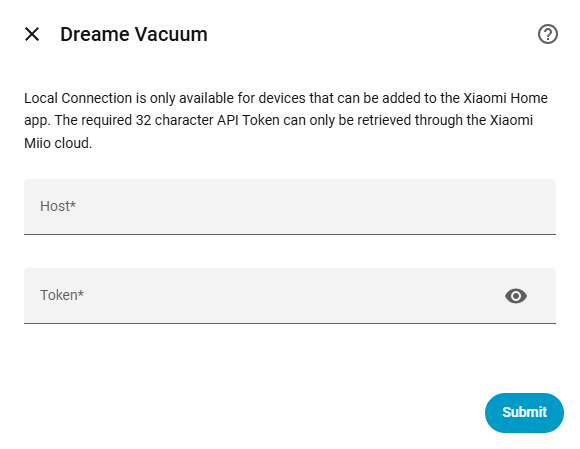
Denne metode bør bruges til at etablere en direkte lokal forbindelse til robotstøvsugeren uden at være afhængig af kontinuerlig cloud-forbindelse. For at bruge denne metode skal enheden mindst én gang være blevet tilføjet succesfuldt til den officielle Xiaomi Home-applikation (tilgængelig for iOS og Android) for at generere en gyldig token. Desuden skal den forblive tilknyttet kontoen under dette opsætningstrin, så integrationen kan hente den nødvendige IP-adresse og token fra clouden.

Enhedskompatibilitet
Denne forbindelsesmetode understøttes udelukkende for enheder fremstillet før 2022, som understøttes af Xiaomi Home-applikationen. Hvis en enhed ikke kan tilføjes til Xiaomi Home-appen, vil den under ingen omstændigheder udstille et lokalt API med nogen token.
Ingen kortunderstøttelse Ikke anbefalet
Det er teknisk set ikke muligt at hente kortdata gennem den lokale API. Som følge heraf giver den lokale forbindelsesmetode ingen kortunderstøttelse, hvilket fuldstændigt deaktiverer flere kernefunktioner, der er afhængige af kortdata, såsom Rengøringshistorik, Kortgendannelse og dynamisk Rumentiteter. Fordi kortet og dets afhængige funktioner er centrale for integrationens kernefunktionalitet, anbefales denne forbindelsesmetode strengt ikke. For en komplet og fuldt funktionel oplevelse anbefales det kraftigt at bruge en af skyforbindelsesmetoderne i stedet.
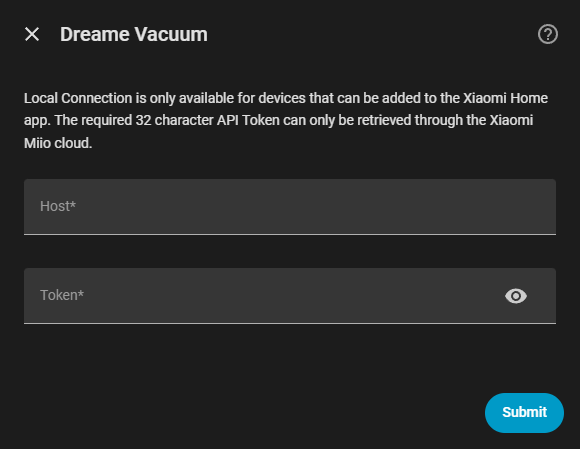
For at konfigurere den lokale forbindelse skal du manuelt angive enhedens IP-adresse og token.
Krav til subnet
Af sikkerhedsmæssige grunde reagerer enheden kun på forespørgsler, der stammer fra dens eget subnet. Derfor skal robotstøvsugeren og Home Assistant være på præcis samme subnet for, at lokal kommunikation kan fungere. Se denne python-miio-artikel for fejlfinding af problemer på tværs af subnet.
Dette er den mest pålidelige metode. Den kører på Windows, macOS eller Linux og forbinder direkte til Xiaomi cloud-serverne for at hente IP-adresser og tokens for alle enheder, der er tilknyttet kontoen, samtidig.
.exe til Windows) af Xiaomi Cloud Tokens Extractor fra GitHub.de for Europa). Hvis regionen er ukendt, skal du lade prompten være tom og trykke Enter for at scanne alle tilgængelige servere.For brugere, der foretrækker en grafisk brugergrænseflade frem for et kommandolinjeværktøj, er en desktop-applikation tilgængelig.
Android-brugere kan bruge en modificeret version af Mi Home-applikationen til at se tokens direkte i appens grænseflade på deres mobil enhed.