
فارسی
ظاهر
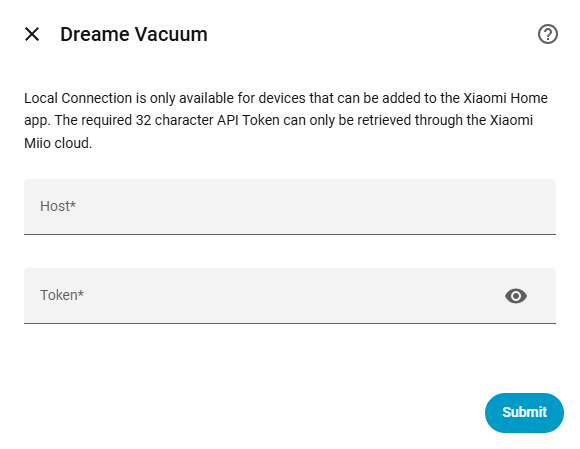
این روش باید برای برقراری اتصال مستقیم محلی به ربات جاروبرقی بدون وابستگی به اتصال مداوم ابری استفاده شود. برای استفاده از این روش، دستگاه باید حداقل یک بار بهطور موفقیتآمیز به برنامه رسمی Xiaomi Home (در دسترس برای iOS و Android) اضافه شده باشد تا توکن معتبر ایجاد شود. علاوه بر این، دستگاه باید در طول این مرحله از راهاندازی به حساب متصل بماند تا یکپارچهسازی بتواند آدرس IP و توکن مورد نیاز را از ابر دریافت کند.

سازگاری دستگاه
این روش اتصال بهطور انحصاری برای دستگاههای تولید شده قبل از سال 2022 که توسط برنامه Xiaomi Home پشتیبانی میشوند، حمایت میشود. اگر دستگاهی نتواند به برنامه Xiaomi Home اضافه شود، تحت هیچ شرایطی با هیچ توکنی API محلی ارائه نخواهد داد.
بدون پشتیبانی از نقشه توصیه نمیشود
به طور فنی امکان بازیابی دادههای نقشه از طریق API محلی وجود ندارد. در نتیجه، روش اتصال محلی هیچ پشتیبانی از نقشه ندارد که به طور کامل چندین ویژگی اصلی که به دادههای نقشه وابسته هستند را غیرفعال میکند، مانند تاریخچه تمیزکاری، بازیابی نقشه، و موجودیتهای اتاق پویا. از آنجا که نقشه و ویژگیهای وابسته به آن مرکزی برای عملکرد اصلی یکپارچهسازی هستند، این روش اتصال به شدت توصیه نمیشود. برای تجربهای کامل و کاملاً عملکردی، به شدت توصیه میشود از یکی از روشهای اتصال ابری استفاده کنید.
برای پیکربندی اتصال محلی، شما باید به صورت دستی آدرس IP و توکن دستگاه را فراهم کنید.
نیاز به زیرشبکه
به دلایل امنیتی، دستگاه تنها به درخواستهایی که از زیرشبکه خود ایجاد شدهاند پاسخ میدهد. بنابراین، برای اینکه ارتباط محلی کار کند، جاروبرقی ربات و Home Assistant باید دقیقاً در همان زیرشبکه باشند. برای مشکلات مربوط به زیرشبکههای مختلف به این مقاله python-miio مراجعه کنید.
این روش قابل اعتمادترین است. روی ویندوز، مکاواس یا لینوکس اجرا میشود و مستقیماً به سرورهای ابری شیائومی متصل میشود تا آدرسهای IP و توکنهای تمام دستگاههای مرتبط با حساب را بهصورت همزمان دریافت کند.
.exe برای ویندوز) از استخراجکننده توکنهای Xiaomi Cloud را از گیتهاب دانلود کنید.de برای اروپا). اگر منطقه را نمیدانید، پیام را خالی بگذارید و Enter را بزنید تا همه سرورهای موجود اسکن شوند.برای کاربرانی که رابط گرافیکی را به ابزار خط فرمان ترجیح میدهند، یک برنامه دسکتاپ موجود است.
کاربران اندروید میتوانند از نسخهای اصلاح شده از برنامه Mi Home برای مشاهده توکنها به طور مستقیم در رابط برنامه روی دستگاه موبایل خود استفاده کنند.