
本地连接设置 不推荐
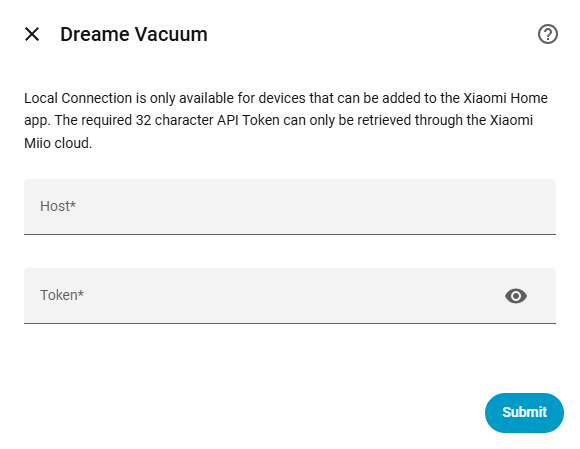
此方法应当用于在不依赖持续云连接的情况下与扫地机器人建立直接本地连接。要使用此方法,设备必须至少成功添加到官方米家应用(适用于 iOS 和 Android)一次,以生成有效的令牌。此外,在此设置步骤中设备必须保持与账户的绑定,以便集成可以从云端获取所需的 IP 地址和令牌。

设备兼容性
此连接方法仅支持 2022 年之前生产且受米家应用支持的设备。如果设备无法添加到米家应用,无论使用任何令牌都不会暴露本地 API。
不支持地图功能 不推荐
通过本地 API 获取地图数据从技术上是不可能的。因此,本地连接方式提供不支持地图,这会完全禁用依赖地图数据的几个核心功能,例如 清扫记录、地图恢复 以及动态 房间实体。由于地图及其依赖功能是集成核心功能的关键,此连接方式严格不推荐。为了获得完整且功能齐全的体验,强烈建议改用云连接方式。
获取 IP 和 Token
配置本地连接时,必须手动提供设备的 IP 地址和 token。
子网要求
出于安全原因,设备仅响应来自其自身子网的请求。因此,机器人吸尘器和 Home Assistant 必须在完全相同的子网中,本地通信才能正常工作。请参阅这篇 python-miio 文章 以排查跨子网问题。
方法 1:小米云令牌提取器 推荐
这是最可靠的方法。它可以在 Windows、macOS 或 Linux 上运行,直接连接到小米云服务器,同时检索与该账户关联的所有设备的 IP 地址和令牌。
- 下载工具: 从 GitHub 下载适合的版本(例如
.exe对于 Windows)的小米云令牌提取器 Xiaomi Cloud Tokens Extractor。 - 运行应用程序: 执行下载的文件以打开终端界面。
- 输入凭据: 提供小米 Home 应用使用的准确用户名(邮箱或小米 ID)和密码。
- 选择服务器区域: 指定与小米 Home 应用匹配的服务器区域(例如
de对于欧洲)。如果未知区域,请将提示留空并按 Enter 扫描所有可用服务器。 - 获取令牌: 该工具将输出连接到该账户的所有设备列表。在列表中找到目标扫地机器人,并复制其对应的32位字符令牌。
方法2:桌面图形界面应用程序 (Get_MiHome_devices_token)
对于更喜欢图形用户界面而非命令行工具的用户,可使用桌面应用程序。
- 下载应用程序: 从GitHub下载并安装 Get_MiHome_devices_token 应用程序。
- 登录: 打开应用程序,输入小米账户凭据,并选择相应的服务器区域。
- 获取令牌: 认证成功后,所有关联设备及其对应的IP地址和令牌将以表格形式显示。
方法3:Android版修改版米家应用 不推荐
Android用户可以使用修改版的米家应用,在手机应用界面中直接查看令牌。
- 卸载原始应用程序: 完全卸载 Android 设备上的官方米家应用程序。(注意:设备仍将安全地关联到云账户)。
- 安装修改版应用程序: 在线搜索 “MiHome by Vevs” 修改版 APK,下载最新版本并安装到设备上。
- 登录: 打开修改版应用程序,使用小米账号凭证登录。
- 获取 Token: 选择目标吸尘器以打开其控制界面。点击右上角的三个点进入设置,然后导航到 网络信息 或 通用设置 部分。在此界面上可以直接查看设备的 IP 地址和 token。