
Suomi
Ulkoasu
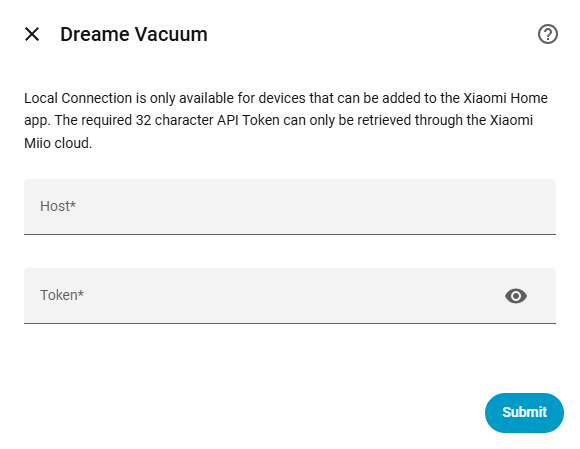
Tätä menetelmää tulisi käyttää suoran paikallisen yhteyden muodostamiseen robottipölynimuriin ilman jatkuvaa pilviyhteyttä. Tämän menetelmän käyttämiseksi laitteen on onnistuneesti lisättävä viralliseen Xiaomi Home -sovellukseen (saatavilla iOS ja Android) vähintään kerran voimassa olevan tokenin luomiseksi. Lisäksi sen on pysyttävä linkitettynä tiliin tämän asennusvaiheen aikana, jotta integraatio voi hakea tarvittavan IP-osoitteen ja tokenin pilvestä.

Laitteen yhteensopivuus
Tätä yhteysmenetelmää tuetaan yksinomaan ennen vuotta 2022 valmistetuille laitteille, joita tukee Xiaomi Home -sovellus. Jos laitetta ei voi lisätä Xiaomi Home -sovellukseen, se ei missään olosuhteissa tarjoa paikallista API:a millään tokenilla.
Karttatuki ei ole saatavilla Ei suositeltu
Teknisesti ei ole mahdollista hakea karttatietoja paikallisen rajapinnan kautta. Tämän seurauksena paikallinen yhteysmenetelmä tarjoaa ei karttatukea, mikä estää täysin useita ydintoimintoja, jotka perustuvat karttatietoihin, kuten Siivoushistoria, Kartan Palautus ja dynaaminen Huonekohteet. Koska kartta ja siihen liittyvät ominaisuudet ovat integraation keskeisen toiminnallisuuden kannalta tärkeitä, tätä yhteysmenetelmää ei suositella missään tapauksessa. Täydellisen ja täysin toimivan kokemuksen saamiseksi on erittäin suositeltavaa käyttää sen sijaan jotain pilviyhteyden menetelmistä.
Paikallisen yhteyden määrittämiseksi sinun on annettava laitteen IP-osoite ja token manuaalisesti.
Aliverkko-vaatimus
Turvallisuussyistä laite vastaa vain pyyntöihin, jotka tulevat sen omasta aliverkosta. Siksi robotti-imurin ja Home Assistantin on oltava täsmälleen samalla aliverkolla, jotta paikallinen viestintä toimii. Katso tämä python-miio-artikkeli ristiinaliverkko-ongelmien vianmääritystä varten.
Tämä on luotettavin menetelmä. Se toimii Windowsissa, macOS:ssä tai Linuxissa, ja yhdistää suoraan Xiaomi-pilvipalvelimiin hakemaan kaikkien tiliin liitettyjen laitteiden IP-osoitteet ja tokenit samanaikaisesti.
.exe Windowsille) Xiaomi Cloud Tokens Extractor GitHubista.de Eurooppa). Jos aluetta ei tiedetä, jätä kehotus tyhjäksi ja paina Enter skannataksesi kaikki saatavilla olevat palvelimet.Käyttäjille, jotka suosivat graafista käyttöliittymää komentorivityökalun sijaan, on saatavilla työpöytäsovellus.
Android-käyttäjät voivat käyttää muokattua Mi Home -sovellusta tarkastellakseen tunnuksia suoraan sovelluksen käyttöliittymässä mobiililaitteellaan.