
Italiano
Aspetto
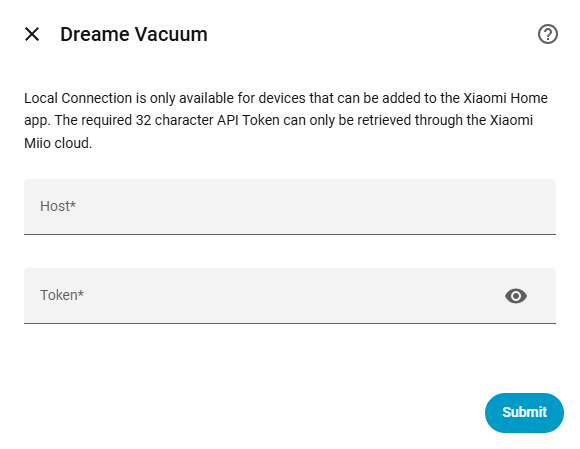
Questo metodo dovrebbe essere utilizzato per stabilire una connessione diretta locale con il robot aspirapolvere senza fare affidamento sulla connettività cloud continua. Per utilizzare questo metodo, il dispositivo deve essere stato aggiunto con successo all'applicazione ufficiale Xiaomi Home (disponibile per iOS e Android) almeno una volta per generare un token valido. Inoltre, deve rimanere collegato all'account durante questo passaggio di configurazione in modo che l'integrazione possa recuperare l'indirizzo IP e il token richiesti dal cloud.

Compatibilità del Dispositivo
Questo metodo di connessione è supportato esclusivamente per i dispositivi prodotti prima del 2022 e supportati con l'app Xiaomi Home. Se un dispositivo non può essere aggiunto all'app Xiaomi Home, non esporrà mai un'API locale in nessuna circostanza con alcun token.
Nessun Supporto per la Mappa Non Raccomandato
Non è tecnicamente possibile recuperare i dati della mappa tramite l'API locale. Di conseguenza, il metodo di connessione locale fornisce nessun supporto per la mappa, il che disabilita completamente diverse funzionalità principali che si basano sui dati della mappa come Cronologia pulizia, Ripristino mappa e Entità Stanze dinamici. Poiché la mappa e le sue funzionalità dipendenti sono centrali per il funzionamento principale dell'integrazione, questo metodo di connessione è severamente sconsigliato. Per un'esperienza completa e completamente funzionante, si consiglia vivamente di utilizzare uno dei metodi di connessione cloud.
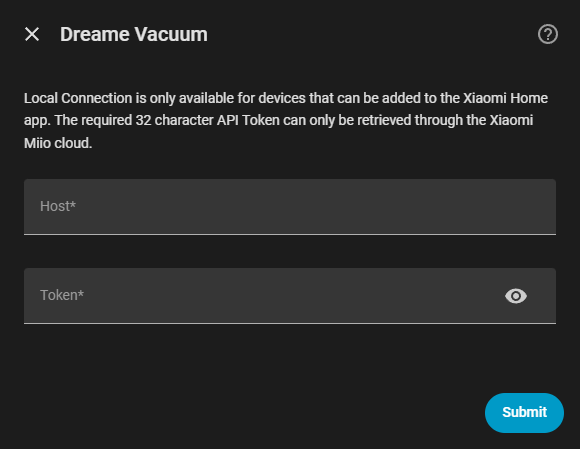
Per configurare la connessione locale, è necessario fornire manualmente l'indirizzo IP e il token del dispositivo.
Requisito di Sottorete
Per motivi di sicurezza, il dispositivo risponde solo alle richieste provenienti dalla propria sottorete. Pertanto, l'aspirapolvere robot e Home Assistant devono trovarsi esattamente sulla stessa sottorete affinché la comunicazione locale funzioni. Consulta questo articolo python-miio per la risoluzione dei problemi relativi alle sottoreti incrociate.
Questo è il metodo più affidabile. Funziona su Windows, macOS o Linux, collegandosi direttamente ai server cloud di Xiaomi per recuperare gli indirizzi IP e i token di tutti i dispositivi collegati all'account contemporaneamente.
.exe per Windows) del Xiaomi Cloud Tokens Extractor da GitHub.de per l'Europa). Se la regione è sconosciuta, lascia il prompt vuoto e premi Invio per scansionare tutti i server disponibili.Per gli utenti che preferiscono un'interfaccia grafica rispetto a uno strumento da riga di comando, è disponibile un'applicazione desktop.
Gli utenti Android possono utilizzare una versione modificata dell'applicazione Mi Home per visualizzare i token direttamente all'interno dell'interfaccia dell'app sul loro dispositivo mobile.