
Bahasa Melayu
Penampilan
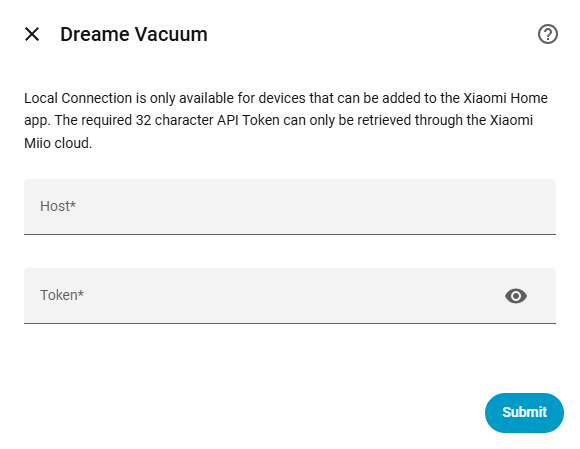
Kaedah ini harus digunakan untuk mewujudkan sambungan tempatan terus ke robot vakum tanpa bergantung kepada kesambungan awan yang berterusan. Untuk menggunakan kaedah ini, peranti mesti telah berjaya ditambah ke dalam aplikasi rasmi Xiaomi Home (tersedia untuk iOS dan Android) sekurang-kurangnya sekali untuk menjana token yang sah. Selain itu, ia mesti kekal dipautkan ke akaun semasa langkah persediaan ini supaya integrasi dapat mendapatkan alamat IP dan token yang diperlukan daripada awan.

Keserasian Peranti
Kaedah sambungan ini hanya disokong untuk peranti yang dihasilkan sebelum tahun 2022 dan disokong dengan aplikasi Xiaomi Home. Jika peranti tidak boleh ditambah ke aplikasi Xiaomi Home, ia tidak akan mendedahkan API tempatan dalam apa jua keadaan dengan mana-mana token.
Tiada Sokongan Peta Tidak Disyorkan
Secara teknikal, tidak mungkin untuk mendapatkan data peta melalui API tempatan. Akibatnya, kaedah sambungan tempatan memberikan tiada sokongan peta, yang sepenuhnya melumpuhkan beberapa ciri utama yang bergantung pada data peta seperti Sejarah Pembersihan, Pemulihan Peta, dan Entiti Bilik dinamik. Oleh kerana peta dan ciri-cirinya yang bergantung padanya adalah pusat kepada fungsi teras integrasi, kaedah sambungan ini secara tegas tidak disyorkan. Untuk pengalaman yang lengkap dan berfungsi sepenuhnya, sangat disarankan untuk menggunakan salah satu kaedah sambungan awan sebaliknya.
Untuk mengkonfigurasi sambungan tempatan, anda harus memberikan alamat IP dan token peranti secara manual.
Keperluan Subnet
Atas sebab keselamatan, peranti hanya memberikan respon kepada permintaan yang berasal dari subnetnya sendiri. Oleh itu, pembersih vakum robot dan Home Assistant mesti berada dalam subnet yang sama untuk komunikasi tempatan berfungsi. Lihat artikel python-miio ini untuk menyelesaikan masalah antara subnet.
Ini adalah kaedah yang paling boleh dipercayai. Ia dijalankan pada Windows, macOS, atau Linux, bersambung terus ke pelayan awan Xiaomi untuk mendapatkan alamat IP dan token bagi semua peranti yang dipautkan ke akaun secara serentak.
.exe untuk Windows) bagi Pengekstrak Token Xiaomi Cloud dari GitHub.de untuk Eropah). Jika wilayah tidak diketahui, biarkan medan kosong dan tekan Enter untuk mengimbas semua pelayan yang tersedia.Bagi pengguna yang lebih suka antara muka grafik berbanding alat baris perintah, aplikasi desktop disediakan.
Pengguna Android boleh menggunakan versi diubah suai aplikasi Mi Home untuk melihat token secara langsung dalam antara muka aplikasi pada peranti mudah alih mereka.