
設置本地連接 不推薦
此方法應用於在不依賴持續雲端連接的情況下,直接與掃地機器人建立本地連接。要使用此方法,設備必須至少曾成功添加到官方小米智能家庭應用(適用於 iOS 和 Android)一次,以生成有效的 token。此外,在此設置步驟中,設備必須保持與帳戶關聯,以便整合功能能從雲端檢索所需的 IP 地址和 token。

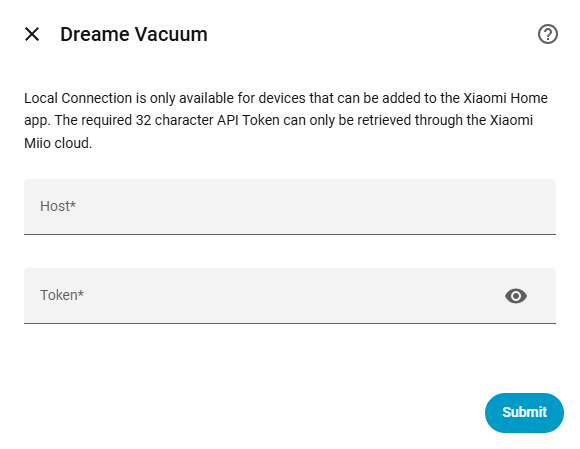
設備兼容性
此連接方法僅支持2022年前生產並可在小米智能家庭應用中支持的設備。如果設備無法添加到小米智能家庭應用,無論使用任何 token,在任何情況下都不會暴露本地 API。
無地圖支持 不推薦
從技術上來說,無法通過本地 API 檢索地圖數據。因此,本地連接方式提供的功能為 不支援地圖,這會完全禁用依賴地圖數據的幾個核心功能,例如 清掃記錄、地圖還原 以及動態 房間實體。由於地圖及其依賴功能是整合核心功能的核心,因此嚴格 不建議使用此連接方式。為了獲得完整且功能齊全的使用體驗,強烈建議使用雲端連接方式之一。
檢索 IP 和 Token
配置本地連接時,必須手動提供設備的 IP 地址和 Token。
子網要求
出於安全原因,設備僅回應來自其自身子網的請求。因此,為了讓本地通信正常運作,掃地機器人和 Home Assistant 必須在完全相同的子網中。請參考這篇 python-miio 文章 以排查跨子網問題。
方法 1:小米雲端令牌提取器 推薦
這是最可靠的方法。它可以在 Windows、macOS 或 Linux 上運行,直接連接到小米雲端伺服器,以同時檢索與帳號相關聯的所有設備的 IP 地址和令牌。
- 下載工具: 從 GitHub 下載相應版本(例如,
.exe用於 Windows)的 小米雲端令牌提取器。 - 運行應用程序: 執行下載的檔案以打開終端介面。
- 輸入憑證: 提供用於小米 Home 應用的準確用戶名(Email 或小米 ID)和密碼。
- 選擇伺服器區域: 指定與小米 Home 應用匹配的伺服器區域(例如,
de用於歐洲)。如果不確定區域,請將提示留空並按 Enter 鍵以掃描所有可用伺服器。 - 取得 Token: 該工具將輸出連接到帳號的所有設備清單。在清單中找到目標吸塵器,並複製其對應的 32 字元 Token。
方法 2:桌面 GUI 應用程式 (Get_MiHome_devices_token)
對於偏好圖形使用者介面而非命令列工具的用戶,提供了一個桌面應用程式。
- 下載應用程式: 從 GitHub 下載並安裝 Get_MiHome_devices_token 應用程式。
- 登入: 打開應用程式,輸入小米帳號憑證,並選擇適當的伺服器區域。
- 取得 Token: 驗證後,所有連結的設備及其對應的 IP 位址和 Token 將以表格形式顯示。
方法 3:適用於 Android 的改版 Mi Home 應用程式 不推薦
Android 用戶可以使用改版的 Mi Home 應用程式,直接在行動裝置的應用介面中查看 Token。
- 卸載原始應用程式: 從 Android 設備中完全卸載官方的 Mi Home 應用程式。(注意:設備仍會安全地與雲端帳號連接)。
- 安裝修改版應用程式: 在線搜尋「MiHome by Vevs」修改版 APK,下載最新版本,並安裝到設備上。
- 登入: 打開修改版應用程式,使用小米帳號憑據登入。
- 取得 Token: 選擇目標掃地機器人以打開其控制介面。點擊右上角的三個點以進入設定,然後導航到 網路資訊 或 一般設定 部分。設備的 IP 地址和 Token 將直接顯示在此畫面上。