
हिन्दी
स्वरुप
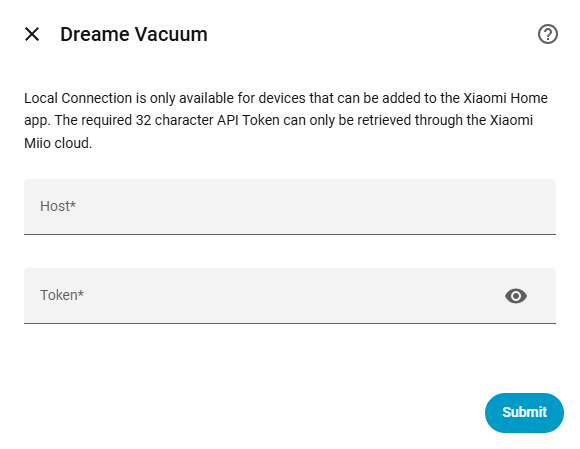
इस विधि का उपयोग रोबोट वैक्यूम से सीधे स्थानीय कनेक्शन स्थापित करने के लिए किया जाना चाहिए बिना लगातार क्लाउड कनेक्टिविटी पर निर्भर हुए। इस विधि का उपयोग करने के लिए, डिवाइस को आधिकारिक Xiaomi Home एप्लिकेशन (जो आईओएस एंड्रॉइड के साथ सेटअप इस और के लिए उपलब्ध है) में कम से कम एक बार सफलतापूर्ण रूप से जोड़ा गया होना चाहिए ताकि एक वैध टोकन उत्पन्न हो सके। इसके अलावा, यह सेटअप चरण के दौरान खाते से जुड़ा रहना चाहिए ताकि एकीकरण आवश्यक IP पता और टोकन क्लाउड से प्राप्त कर सके।

डिवाइस संगतता
यह कनेक्शन विधि केवल उन डिवाइसेज़ के लिए समर्थित है जो 2022 से पहले निर्मित किए गए थे और जो Xiaomi Home एप्लिकेशन के साथ समर्थित हैं। यदि किसी डिवाइस को Xiaomi Home ऐप में नहीं जोड़ा जा सकता है, तो यह किसी भी परिस्थिति में किसी भी टोकन के साथ स्थानीय API नहीं प्रदर्शित करेगा।
कोई मैप समर्थन नहीं अनुशंसित नहीं
स्थानीय एपीआई के माध्यम से मैप डेटा को पुनः प्राप्त करना तकनीकी रूप से संभव नहीं है। परिणामस्वरूप, स्थानीय कनेक्शन विधि कोई मैप समर्थन नहीं प्रदान करती है, जो पूरी तरह से कई मुख्य सुविधाओं को अक्षम कर देती है जो मैप डेटा पर निर्भर करती हैं जैसे कि सफाई इतिहास, मैप रिकवरी, और गतिशील रूम एंटिटीज़। चूंकि मैप और इसकी निर्भर सुविधाएँ इंटीग्रेशन की मुख्य कार्यक्षमता के लिए केंद्रीय हैं, इस कनेक्शन विधि की सख्ती से सिफारिश नहीं की जाती। पूर्ण और पूरी तरह कार्यात्मक अनुभव के लिए, इसके बजाय क्लाउड कनेक्शन विधियों में से किसी एक का उपयोग करने की सिफारिश की जाती है।
स्थानीय कनेक्शन कॉन्फ़िगर करने के लिए, आपको डिवाइस का आईपी पता और टोकन मैन्युअली प्रदान करना होगा।
सबनेट आवश्यकता
सुरक्षा कारणों से, डिवाइस केवल उन्हीं अनुरोधों का उत्तर देता है जो इसके अपने सबनेट से उत्पन्न होते हैं। इसलिए, स्थानीय संचार के लिए रोबोट वैक्यूम और होम असिस्टेंट को बिल्कुल समान सबनेट पर होना चाहिए। क्रॉस-सबनेट मुद्दों को हल करने के लिए इस python-miio लेख को देखें।
यह सबसे विश्वसनीय विधि है। यह Windows, macOS, या Linux पर चलता है, सीधे Xiaomi क्लाउड सर्वरों से जुड़े सभी उपकरणों के IP पते और टोकन सीधे प्राप्त करता है।
.exe Windows के लिए) Xiaomi Cloud Tokens Extractor GitHub से डाउनलोड करें।de यूरोप के लिए)। अगर क्षेत्र ज्ञात नहीं है, तो प्रॉम्प्ट को खाली छोड़ें और सभी उपलब्ध सर्वरों को स्कैन करने के लिए Enter दबाएँ।उपयोगकर्ताओं के लिए जो कमांड-लाइन टूल की बजाय ग्राफिकल यूजर इंटरफ़ेस पसंद करते हैं, एक डेस्कटॉप एप्लिकेशन उपलब्ध है।
Android उपयोगकर्ता अपने मोबाइल डिवाइस पर ऐप इंटरफ़ेस के भीतर सीधे टोकन देखने के लिए Mi Home एप्लिकेशन के संशोधित संस्करण का उपयोग कर सकते हैं।