
Čeština
Vzhled
Tato metoda by měla být použita k navázání přímého lokálního připojení k robotickému vysavači bez závislosti na nepřetržitém připojení k cloudu. Pro použití této metody musí být zařízení alespoň jednou úspěšně přidáno do oficiální aplikace Xiaomi Home (k dispozici pro iOS a Android) za účelem vygenerování platného tokenu. Dále musí zůstat během tohoto kroku nastavení propojeno s účtem, aby integrace mohla získat požadovanou IP adresu a token z cloudu.

Kompatibilita zařízení
Tato metoda připojení je výlučně podporována pro zařízení vyrobená před rokem 2022, která jsou podporována aplikací Xiaomi Home. Pokud nelze zařízení přidat do aplikace Xiaomi Home, za žádných okolností neposkytne lokální API s žádným tokenem.
Podpora mapy není k dispozici Nedoporučeno
Technicky není možné získat mapová data prostřednictvím lokálního API. V důsledku toho lokální metoda připojení poskytuje žádnou podporu map, což úplně deaktivuje několik klíčových funkcí, které závisí na mapových datech, jako jsou Historie úklidu, Obnova mapy a dynamické Entity místností. Protože mapa a její závislé funkce jsou středobodem klíčové funkcionality integrace, tato metoda připojení se rozhodně nedoporučuje. Pro kompletní a plně funkční zážitek se důrazně doporučuje místo toho použít jednu z metod připojení přes cloud.
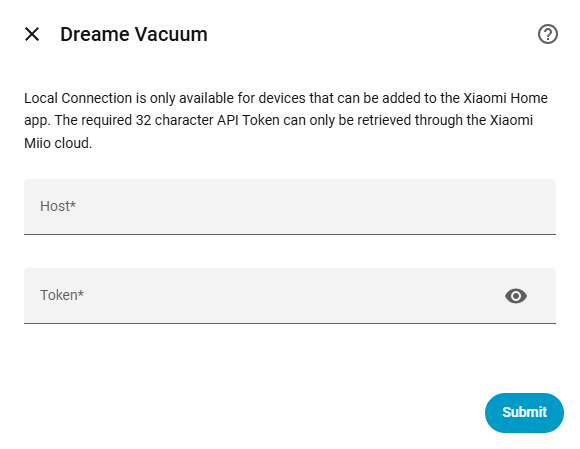
Pro nastavení lokálního připojení musíte ručně zadat IP adresu zařízení a token.
Požadavek na podsíť
Z bezpečnostních důvodů zařízení reaguje pouze na požadavky pocházející z vlastní podsítě. Proto musí být robotický vysavač a Home Assistant ve stejné podsíti, aby lokální komunikace fungovala. Viz tento článek python-miio pro řešení problémů s komunikací mezi podsítěmi.
Toto je nejspolehlivější metoda. Funguje na Windows, macOS nebo Linuxu a přímo se připojuje k serverům Xiaomi cloud, aby současně načetl IP adresy a tokeny pro všechna zařízení propojená s účtem.
.exe pro Windows) Xiaomi Cloud Tokens Extractor z GitHubu.de pro Evropu). Pokud region není znám, ponechte výzvu prázdnou a stiskněte Enter pro skenování všech dostupných serverů.Pro uživatele, kteří preferují grafické uživatelské rozhraní před nástrojem příkazového řádku, je k dispozici desktopová aplikace.
Uživatelé Androidu mohou využít upravenou verzi aplikace Mi Home pro zobrazení tokenů přímo v rozhraní aplikace na svém mobilním zařízení.