
Latviešu
Izskats
Šo metodi jāizmanto, lai izveidotu tiešu vietējo savienojumu ar robotu putekļu sūcēju, nepaļaujoties uz nepārtrauktu mākoņa savienojumu. Lai izmantotu šo metodi, ierīcei vienreiz ir jābūt veiksmīgi pievienotai oficiālajai Xiaomi Home lietotnei (pieejama iOS un Android), lai tiek ģenerēts derīgs tokens. Turklāt tai jāpaliek saistītai ar kontu šīs iestatīšanas laikā, lai integrācija varētu no mākoņa iegūt nepieciešamo IP adresi un tokenu.

Ierīces Saderība
Šī savienojuma metode tiek atbalstīta tikai ierīcēm, kas ražotas pirms 2022. gada un tiek atbalstītas ar Xiaomi Home lietotni. Ja ierīci nevar pievienot Xiaomi Home lietotnei, tā jebkuros apstākļos neatklās vietējo API ar jebkuru tokenu.
Kartes Atbalsts Nav Nav ieteicams
Tehniski nav iespējams izgūt kartes datus, izmantojot lokālo API. Tādēļ lokālā savienojuma metode nodrošina nerada kartes atbalstu, kas pilnībā atspējo vairākas pamata funkcijas, kas paļaujas uz kartes datiem, piemēram, Tīrīšanas vēsture, Kartes atjaunošana un dinamiskos Istabas vienības. Tā kā karte un tās atkarīgās funkcijas ir centrālas integrācijas pamatdarbībai, šī savienojuma metode ir stingri nav ieteicama. Lai nodrošinātu pilnīgu un pilnvērtīgu pieredzi, ļoti ieteicams izmantot kādu no mākoņa savienojuma metodēm.
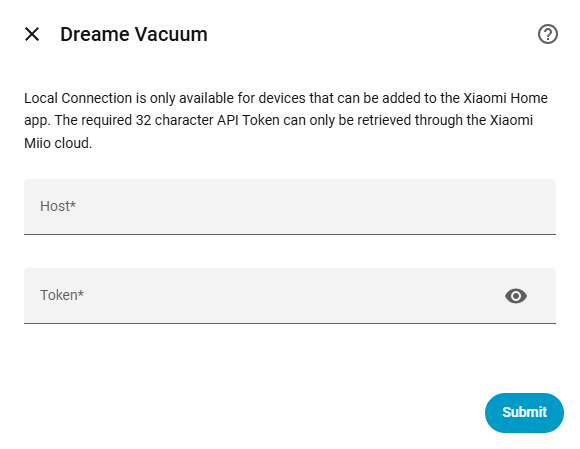
Lai konfigurētu lokālo savienojumu, jums manuāli jānorāda ierīces IP adrese un tokens.
Apakštīkla prasība
Drošības apsvērumu dēļ ierīce atbild tikai uz pieprasījumiem, kas nāk no tās paša apakštīkla. Tādēļ robotputekļu sūcējam un Home Assistant jābūt tieši tajā pašā apakštīklā, lai lokālā saziņa darbotos. Skatiet šo python-miio rakstu, lai atrisinātu problēmas, kas saistītas ar savienojumu starp apakštīkliem.
Šī ir visuzticamākā metode. Tā darbojas Windows, macOS vai Linux, tieši savienojoties ar Xiaomi mākoņa serveriem, lai vienlaikus iegūtu IP adreses un tokenus visām ierīcēm, kas saistītas ar kontu.
.exe Windows) Xiaomi Cloud Tokens Extractor no GitHub.de Eiropa). Ja reģions nav zināms, atstājiet norādījumu tukšu un nospiediet Enter, lai skenētu visus pieejamos serverus.Lietotājiem, kuri dod priekšroku grafiskajai lietotāja saskarnei pār komandrindas rīku, ir pieejama darbvirsmas lietotne.
Android lietotāji var izmantot modificētu Mi Home lietotnes versiju, lai tokenus skatītu tieši lietotnes saskarnē savā mobilajā ierīcē.