
עברית
מראה
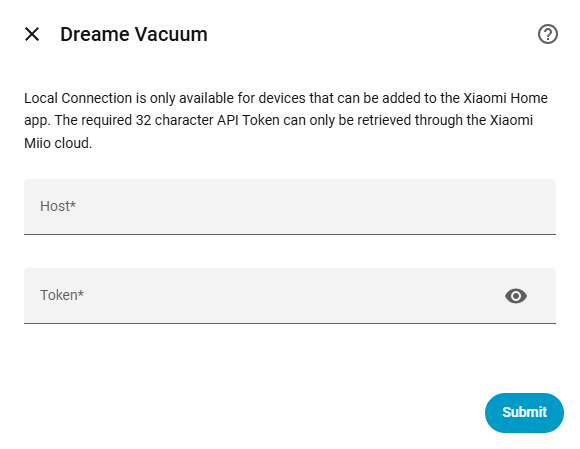
יש להשתמש בשיטה זו כדי ליצור חיבור מקומי ישיר למוצר וואקום רובוטי ללא תלות בחיבור מתמשך לענן. כדי להשתמש בשיטה זו, המכשיר חייב להיות נוסף בהצלחה לאפליקציית Xiaomi Home הרשמית (זמינה עבור iOS ו-Android) לפחות פעם אחת כדי ליצור אסימון חוקי. בנוסף, הוא חייב להישאר מקושר לחשבון במהלך שלב ההגדרה הזה כדי שהאינטגרציה תוכל לאחזר את כתובת ה-IP הנדרשת ואת האסימון מהענן.

תאימות המכשיר
שיטת חיבור זו נתמכת באופן בלעדי למכשירים שיוצרו לפני 2022 הנתמכים על ידי אפליקציית Xiaomi Home. אם מכשיר לא יכול להתווסף לאפליקציית Xiaomi Home, הוא לא יחשוף ממשק API מקומי בשום מצב עם אף אסימון.
אין תמיכה במפות לא מומלץ
טכנית אין אפשרות לאחזר נתוני מפה דרך ה-API המקומי. כתוצאה מכך, שיטת החיבור המקומית מספקת אין תמיכה במפה, דבר שמבטל לחלוטין מספר תכונות מרכזיות התלויות בנתוני מפה כמו היסטוריית ניקוי, שחזור מפה, ו-ישויות חדרים דינמיות. מכיוון שהמפה והתכונות התלויות בה הן מרכזיות לפונקציונליות הליבה של האינטגרציה, שיטת חיבור זו איננה מומלצת. לשם חוויה מלאה ותפקודית במלואה, מומלץ בחום להשתמש באחת משיטות החיבור לענן במקום.
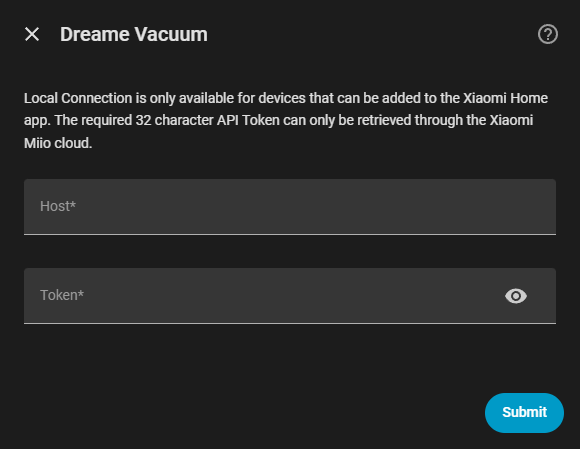
כדי להגדיר את החיבור המקומי, עליך לספק ידנית את כתובת ה-IP והטוקן של המכשיר.
דרישת תת-רשת
מסיבות אבטחה, המכשיר מגיב רק לבקשות שמגיעות מתת-הרשת שלו עצמו. לכן, השואב הרובוטי ו-Home Assistant חייבים להיות באותה תת-רשת בדיוק כדי שהתקשורת המקומית תפעל. ראה את המאמר הזה על python-miio לפתרון בעיות חציית תת-רשת.
זו השיטה המהימנה ביותר. היא פועלת על Windows, macOS או Linux, ומתחברת ישירות לשרתי הענן של Xiaomi כדי לאחזר את כתובות ה-IP והאסימונים עבור כל המכשירים הקשורים לחשבון בו-זמנית.
.exe עבור Windows) של חילוץ אסימוני ענן של Xiaomi מ-GitHub.de עבור אירופה). אם לא ידוע האזור, השאר את השדה ריק ולחץ Enter כדי לסרוק את כל השרתים הזמינים.עבור משתמשים שמעדיפים ממשק גרפי על פני כלי שורת פקודה, זמין יישום שולחן עבודה.
משתמשי אנדרואיד יכולים להשתמש בגרסה מותאמת של אפליקציית Mi Home כדי לראות את הטוקנים ישירות בממשק האפליקציה במכשיר הנייד שלהם.