
עברית
מראה
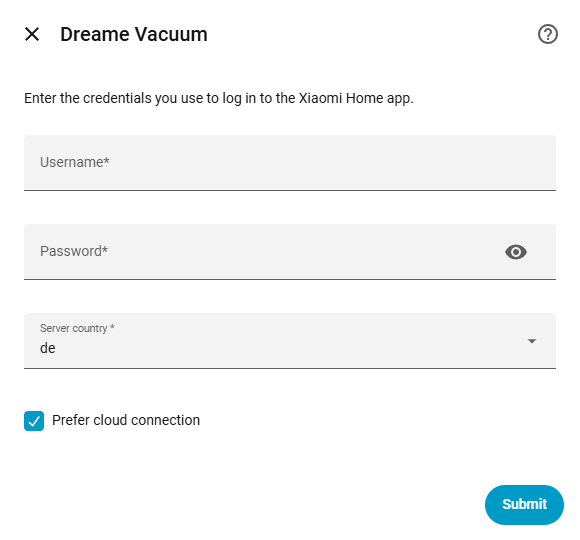
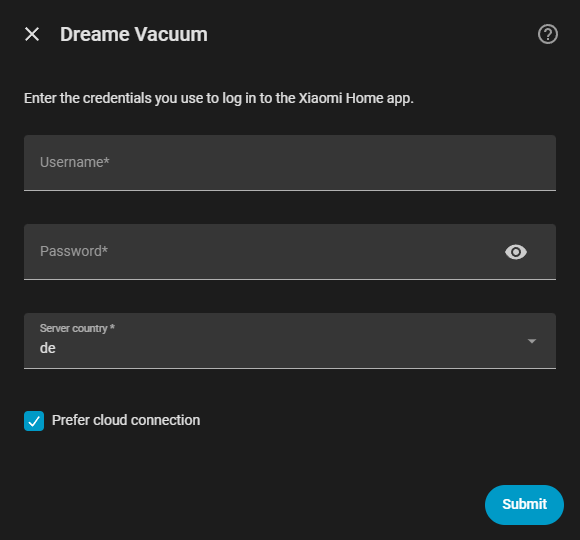
יש להשתמש בשיטה זו אם שואב הרובוט מנוהל כרגע דרך אפליקציית Xiaomi Home. כדי לוודא תאימות, ניתן לבדוק זאת מול אפליקציית Xiaomi Home הרשמית הזמינה עבור iOS ו-Android.

דרישות
כניסות של צד שלישי
אם החשבון נוצר באמצעות שירות צד שלישי (כגון גוגל או אפל), יש ליצור סיסמה ייעודית בתוך הגדרות המשתמש של האפליקציה תחילה. סיסמאות של חשבונות צד שלישי אינן ניתנות לשימוש לאימות.
המלצה לבחירת אפליקציה
חלק מהמכשירים יכולים להיות מוגדרים באמצעות אפליקציית Dreamehome או Xiaomi Home. אלא אם כן נדרשת חיבור מקומי באופן מוחלט, מומלץ בחום להשתמש באפליקציית Dreamehome במקום Xiaomi Home עבור מכשירים נתמכים:
במהלך שלב התצורה, ישנה אפשרות נוספת עדיף ענן והיא מסומנת כברירת מחדל.
דרישת תת-רשת
מסיבות אבטחה, המכשיר מגיב רק לבקשות שמגיעות מרשת המשנה שלו. לכן, שואב הרובוט ו-Home Assistant חייבים להיות על אותה רשת משנה בדיוק כדי שהתקשורת המקומית תעבוד. ראה מאמר זה על python-miio כדי לפתור בעיות חציית רשת משנה.
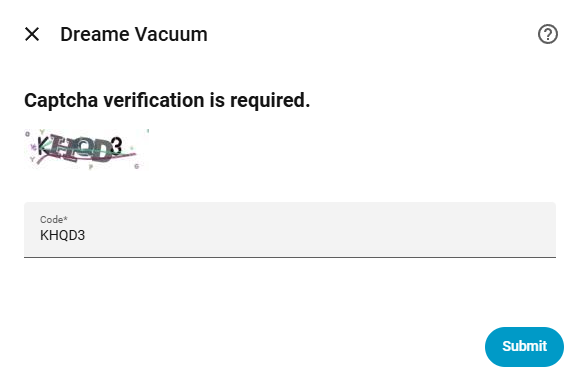
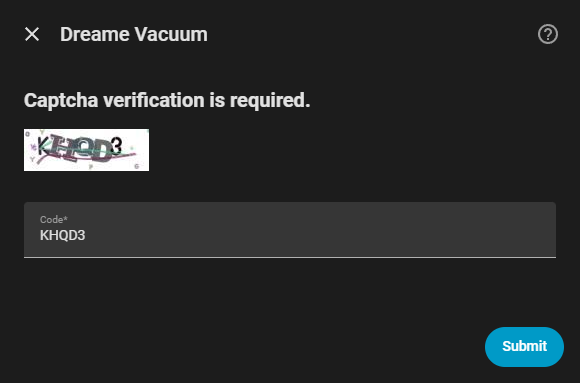
אם שרתי Xiaomi Home יסמנו את ניסיון הכניסה או את כתובת ה-IP כלא מהימנים, יהיה צורך בצעד אימות קפצ'ה. כאשר זה קורה, יש לפתור את תמונת הקפצ'ה כדי להמשיך לשלב הבא.

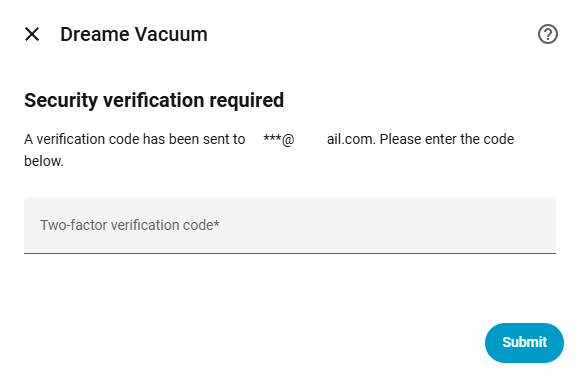
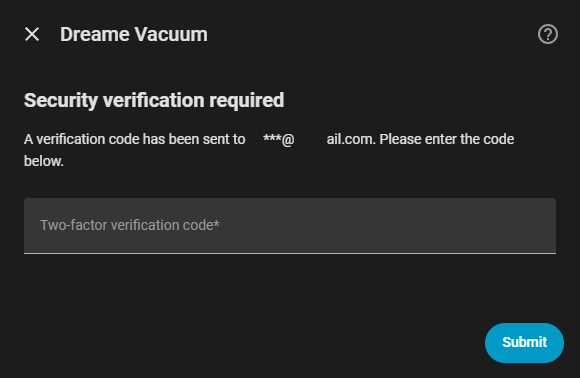
בנוסף לקפצ'ה, ניסיון כניסה לא מהימן עשוי גם להפעיל אימות דו-שלבי (2FA). האינטגרציה תבקש אוטומטית קוד 2FA משרתי Xiaomi Home, אשר נשלח למספר הטלפון הרשום (בעדיפות) או לכתובת המייל.
יש למשוך ולהזין קוד זה בשלב ההגדרה כדי להשלים את הכניסה.

מגבלות 2FA
בניגוד לשיטות חיבור ענן אחרות התומכות בהודעות push, החיבור ל-Xiaomi Home נשען לחלוטין על סקר ברקע כדי לקבל את המצב האחרון. כדי למטב את השימוש ברשת, מרווח הסקר מחושב בצורה דינמית בהתאם לזמן שחלף מאז שינוי המצב האחרון; בקשות נשלחות בתדירות גבוהה כאשר המכשיר פעיל, אך המרווח הולך וגדל ככל שהמכשיר נשאר לא פעיל לאורך זמן.
האינטגרציה מאחסנת במהירות סמל אימות לאחר התחברות מוצלחת כדי לתקשר עם שרתי הענן. אם סמל זה פג תוקפו או בוטל על ידי שירות הענן מכל סיבה שהיא, Home Assistant יפעיל באופן אוטומטי תהליך אימות מחדש, ויבקש להזין שוב את פרטי החשבון.