
Slovenčina
Vzhľad
Táto metóda by sa mala použiť na vytvorenie priameho lokálneho pripojenia k robotickému vysávaču bez závislosti od neustáleho pripojenia k cloudu. Aby sa táto metóda mohla použiť, zariadenie musí byť aspoň raz úspešne pridané do oficiálnej aplikácie Xiaomi Home (dostupnej pre iOS a Android) na vygenerovanie platného tokenu. Ďalej musí zostať prepojené s účtom počas tohto nastavovacieho kroku, aby integrácia mohla z cloudu načítať požadovanú IP adresu a token.

Kompatibilita zariadení
Táto metóda pripojenia je výlučne podporovaná pre zariadenia vyrobené pred rokom 2022, ktoré sú podporované aplikáciou Xiaomi Home. Ak zariadenie nemožno pridať do aplikácie Xiaomi Home, pod žiadnymi okolnosťami neposkytne lokálne API s žiadnym tokenom.
Nepodporuje mapovanie Neodporúčané
Technicky nie je možné získať údaje máp cez lokálne API. V dôsledku toho lokálna metóda pripojenia poskytuje žiadnu podporu mapy, čo úplne deaktivuje niekoľko základných funkcií, ktoré závisia od údajov máp, ako sú História čistenia, Obnova mapy a dynamické Entity miestnosti. Keďže mapa a jej závislé funkcie sú ústredným prvkom základnej funkčnosti integrácie, táto metóda pripojenia je striktne neodporúčaná. Pre kompletný a plne funkčný zážitok sa dôrazne odporúča namiesto toho použiť jednu z cloudových metód pripojenia.
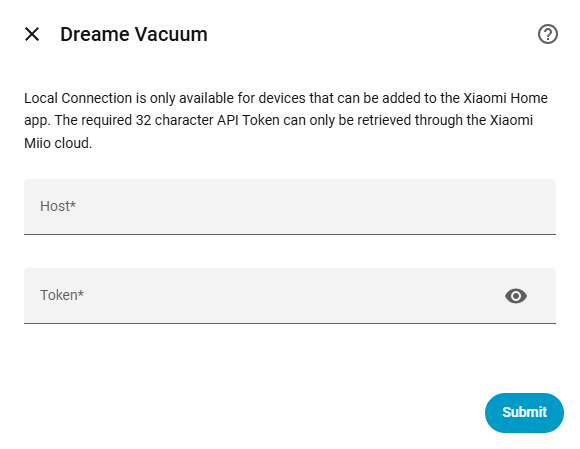
Na nastavenie lokálneho pripojenia musíte manuálne poskytnúť IP adresu zariadenia a token.
Požiadavka na podsieť
Z bezpečnostných dôvodov zariadenie odpovedá iba na požiadavky pochádzajúce z jeho vlastnej podsiete. Preto musia byť robotický vysávač a Home Assistant v presne rovnakej podsieti, aby lokálna komunikácia fungovala. Pozrite si tento článok python-miio pre riešenie problémov s komunikáciou medzi podsieťami.
Toto je najspoľahlivejšia metóda. Funguje na Windows, macOS alebo Linux a pripája sa priamo na servery Xiaomi cloudu, aby naraz získala IP adresy a tokeny všetkých zariadení prepojených s účtom.
.exe pre Windows) Xiaomi Cloud Tokens Extractor z GitHubu.de pre Európu). Ak región nie je známy, nechajte výzvu prázdnu a stlačte Enter pre scan všetkých dostupných serverov.Pre používateľov, ktorí uprednostňujú grafické používateľské rozhranie pred nástrojom príkazového riadku, je k dispozícii desktopová aplikácia.
Používatelia Androidu môžu využiť upravenú verziu aplikácie Mi Home na zobrazenie tokenov priamo v rozhraní aplikácie na svojom mobilnom zariadení.