
Hrvatski
Izgled
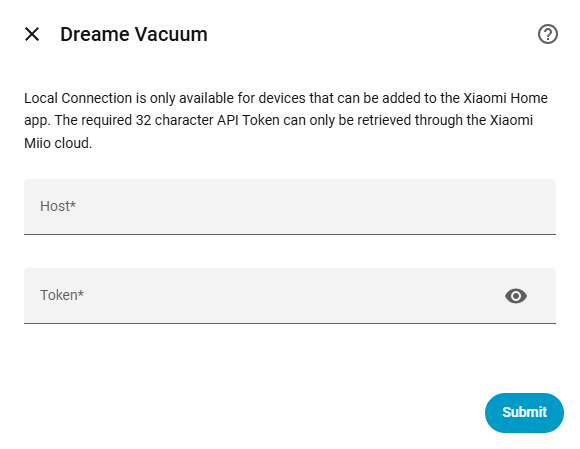
Ova metoda se treba koristiti za uspostavljanje direktne lokalne veze s robotskim usisavačem bez oslanjanja na stalnu vezu s oblakom. Da biste koristili ovu metodu, uređaj mora biti uspješno dodan u službenu Xiaomi Home aplikaciju (dostupnu za iOS i Android) barem jednom kako bi se generirao važeći token. Nadalje, mora ostati povezan s računom tijekom ovog koraka postavljanja kako bi se integracija mogla dohvatiti potrebnu IP adresu i token iz oblaka.

Kompatibilnost uređaja
Ova metoda veze je isključivo podržana za uređaje proizvedene prije 2022. godine koji su podržani u Xiaomi Home aplikaciji. Ako uređaj ne može biti dodan u Xiaomi Home aplikaciju, neće izlagati lokalni API ni u kojem slučaju ni s jednim tokenom.
Bez podrške za kartu Ne preporučeno
Tehnički nije moguće dohvatiti podatke karte putem lokalnog API-ja. Kao rezultat toga, metoda lokalne veze pruža nema podrške za kartu, što potpuno onemogućava nekoliko osnovnih funkcija koje ovise o podacima karte, poput Povijest čišćenja, Oporavak karte i dinamičkog Entiteti prostorije. Budući da su karta i funkcije koje ovise o njoj ključne za osnovnu funkcionalnost integracije, ova metoda veze je strogo ne preporučuje se. Za kompletnu i potpuno funkcionalnu upotrebu, snažno se preporučuje korištenje jedne od metoda povezivanja u oblaku.
Za konfiguraciju lokalne veze, morate ručno unijeti IP adresu uređaja i token.
Zahtjev podmreže
Iz sigurnosnih razloga, uređaj odgovara samo na zahtjeve koji dolaze iz vlastite podmreže. Stoga robot usisavač i Home Assistant moraju biti u istoj podmreži da bi lokalna komunikacija funkcionirala. Pogledajte ovaj članak python-miio za rješavanje problema s komunikacijom između podmreža.
Ovo je najpouzdanija metoda. Radi na Windowsu, macOS-u ili Linuxu, povezujući se izravno s Xiaomi cloud serverima kako bi preuzela IP adrese i tokene za sve uređaje povezane s računom istovremeno.
.exe za Windows) Xiaomi Cloud Tokens Extractor s GitHub-a.de za Europu). Ako regija nije poznata, ostavite upit praznim i pritisnite Enter za skeniranje svih dostupnih servera.Za korisnike koji preferiraju grafičko korisničko sučelje umjesto alata naredbenog retka, dostupna je desktop aplikacija.
Android korisnici mogu koristiti modificiranu verziju Mi Home aplikacije kako bi pregledali tokene izravno unutar sučelja aplikacije na svom mobilnom uređaju.