
العربية
المظهر
يجب استخدام هذه الطريقة لإقامة اتصال مباشر محلي مع مكنسة الروبوت بدون الاعتماد على الاتصال المستمر بالسحابة. لاستخدام هذه الطريقة، يجب أن يكون الجهاز قد تم إضافته بنجاح إلى تطبيق Xiaomi Home الرسمي (متاح لـ iOS و Android) مرة واحدة على الأقل لتوليد رمز صالح. علاوة على ذلك، يجب أن يظل الجهاز مرتبطًا بالحساب أثناء هذه الخطوة من الإعداد حتى تتمكن عملية التكامل من استرجاع عنوان IP والرمز المطلوب من السحابة.

توافق الجهاز
هذه الطريقة للاتصال مدعومة حصريًا للأجهزة المصنعة قبل عام 2022 والتي تدعمها تطبيق Xiaomi Home. إذا لم يتمكن الجهاز من الإضافة إلى تطبيق Xiaomi Home، فلن يوفر واجهة برمجة تطبيقات محلية تحت أي ظرف من الظروف مع أي رمز.
لا يدعم الخريطة غير موصى به
من الناحية التقنية، ليس من الممكن استرجاع بيانات الخريطة من خلال واجهة برمجة التطبيقات المحلية. ونتيجة لذلك، توفر طريقة الاتصال المحلية دون دعم للخريطة، مما يؤدي إلى تعطيل عدة ميزات أساسية تعتمد على بيانات الخريطة مثل سجل التنظيف، استرداد الخريطة، و**كيانات الغرفة** الديناميكية. ونظرًا لأن الخريطة وميزاتها التابعة لها تعد مركزية لوظائف الدمج الأساسية، فإن هذه الطريقة في الاتصال غير موصى بها تمامًا. للحصول على تجربة كاملة ووظيفية بالكامل، يُنصح بشدة باستخدام إحدى طرق الاتصال السحابية بدلاً من ذلك.
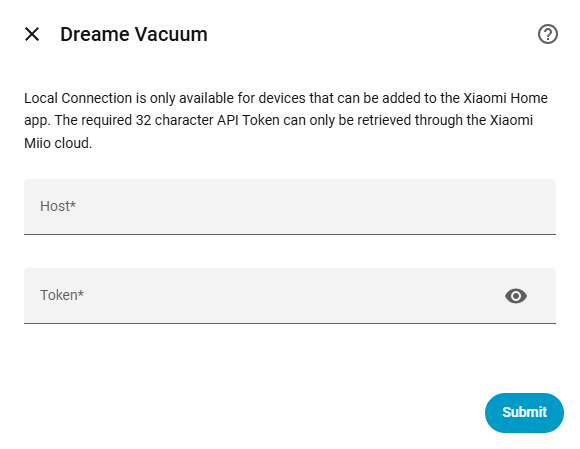
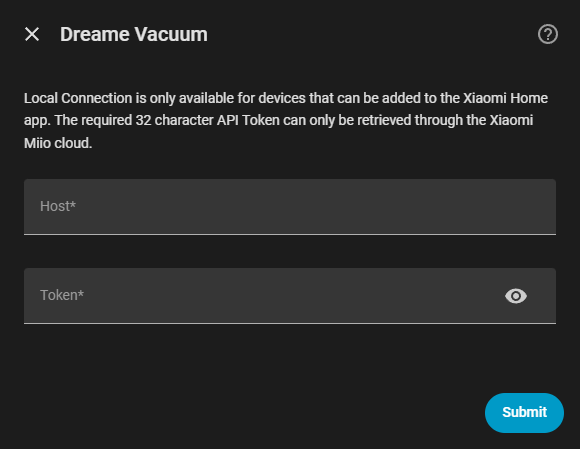
لتكوين الاتصال المحلي، يجب عليك تقديم عنوان IP للجهاز والرمز المميز يدويًا.
متطلبات الشبكة الفرعية
لأسباب أمنية، يستجيب الجهاز فقط للطلبات القادمة من شبكته الفرعية الخاصة. لذلك، يجب أن يكون مكنسة الروبوت وHome Assistant على نفس الشبكة الفرعية بالضبط لكي يعمل الاتصال المحلي. انظر إلى هذا المقال في python-miio لحل مشاكل الشبكات الفرعية المشتركة.
هذه هي الطريقة الأكثر موثوقية. تعمل على Windows و macOS و Linux، وتتصل مباشرة بخوادم Xiaomi السحابية لاسترجاع عناوين IP والرموز لجميع الأجهزة المرتبطة بالحساب في نفس الوقت.
.exe لنظام Windows) من أداة استخراج رموز Xiaomi Cloud من GitHub.de لأوروبا). إذا كانت المنطقة غير معروفة، اترك الحقل فارغًا واضغط Enter لمسح جميع الخوادم المتاحة.للمستخدمين الذين يفضلون واجهة الرسوميات بدلاً من أداة سطر الأوامر، يتوفر تطبيق سطح مكتب.
يمكن لمستخدمي أندرويد استخدام نسخة معدلة من تطبيق Mi Home لمشاهدة الرموز مباشرة داخل واجهة التطبيق على جهازهم المحمول.