
Bahasa Indonesia
Tampilan
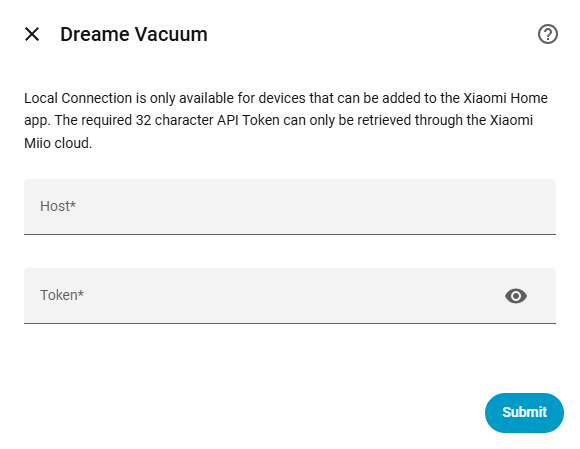
Metode ini harus digunakan untuk membangun koneksi lokal langsung ke robot vacuum tanpa mengandalkan konektivitas cloud yang berkelanjutan. Untuk menggunakan metode ini, perangkat harus sudah berhasil ditambahkan ke aplikasi resmi Xiaomi Home (tersedia untuk iOS dan Android) setidaknya sekali untuk menghasilkan token yang valid. Selain itu, perangkat harus tetap terhubung dengan akun selama langkah pengaturan ini agar integrasi dapat mengambil alamat IP dan token yang diperlukan dari cloud.

Kompatibilitas Perangkat
Metode koneksi ini hanya didukung untuk perangkat yang diproduksi sebelum tahun 2022 yang didukung oleh aplikasi Xiaomi Home. Jika sebuah perangkat tidak bisa ditambahkan ke aplikasi Xiaomi Home, perangkat tersebut tidak akan menampilkan API lokal dalam kondisi apapun dengan token apapun.
Tidak Mendukung Peta Tidak Direkomendasikan
Secara teknis, tidak mungkin untuk mengambil data peta melalui API lokal. Sebagai hasilnya, metode koneksi lokal menyediakan tidak ada dukungan peta, yang sepenuhnya menonaktifkan beberapa fitur inti yang bergantung pada data peta seperti Riwayat Pembersihan, Pulihkan Peta, dan Entitas Ruangan dinamis. Karena peta dan fitur yang bergantung padanya merupakan pusat dari fungsi inti integrasi, metode koneksi ini sangat tidak disarankan. Untuk pengalaman yang lengkap dan sepenuhnya fungsional, sangat disarankan untuk menggunakan salah satu metode koneksi cloud.
Untuk mengonfigurasi koneksi lokal, Anda harus secara manual memberikan alamat IP dan token perangkat.
Persyaratan Subnet
Untuk alasan keamanan, perangkat hanya merespons permintaan yang berasal dari subnetnya sendiri. Oleh karena itu, robot vacuum dan Home Assistant harus berada pada subnet yang sama persis agar komunikasi lokal berfungsi. Lihat artikel python-miio ini untuk memecahkan masalah lintas-subnet.
Ini adalah metode yang paling dapat diandalkan. Ini berjalan di Windows, macOS, atau Linux, terhubung langsung ke server cloud Xiaomi untuk mengambil alamat IP dan token untuk semua perangkat yang terhubung ke akun secara bersamaan.
.exe untuk Windows) dari Xiaomi Cloud Tokens Extractor dari GitHub.de untuk Eropa). Jika wilayah tidak diketahui, biarkan prompt kosong dan tekan Enter untuk memindai semua server yang tersedia.Untuk pengguna yang lebih suka antarmuka grafis dibandingkan alat baris perintah, tersedia aplikasi desktop.
Pengguna Android dapat menggunakan versi modifikasi dari aplikasi Mi Home untuk melihat token langsung dalam antarmuka aplikasi di perangkat seluler mereka.