
Eesti
Välimus
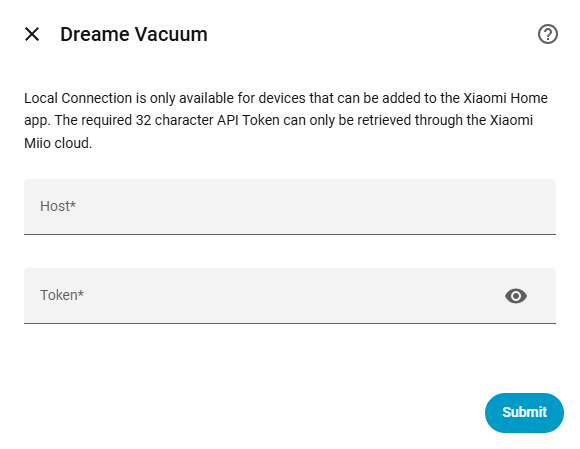
Seda meetodit tuleks kasutada, et luua robottolmuimejaga otse kohalik ühendus ilma pideva pilveühenduseta. Selle meetodi kasutamiseks peab seade olema vähemalt korra edukalt lisatud ametlikusse Xiaomi Home rakendusse (saadaval iOS ja Android) kehtiva tokeni genereerimiseks. Lisaks peab see seadistusprotsessi ajal jääma kontoga seotud, et integratsioon saaks pilvest vajalikku IP-aadressi ja tokeni kätte.

Seadme ühilduvus
Seda ühendusmeetodit toetatakse ainult seadmete puhul, mis on toodetud enne 2022. aastat ja mida toetab Xiaomi Home rakendus. Kui seadet ei saa Xiaomi Home rakendusse lisada, ei ava see mingil juhul kohalikku API-d ühegi tokeni abil.
Kaarditoe puudumine Mitte soovitatav
Kaarditeabe hankimine kohaliku API kaudu ei ole tehniliselt võimalik. Seetõttu ei paku kohaliku ühenduse meetod kaardi tuge, mis keelab täielikult mitu põhifunktsiooni, mis sõltuvad kaarditeabest, näiteks Puhastusajalugu, Kaardi taastamine ja dünaamiline Ruumiüksused. Kuna kaart ja sellest sõltuvad funktsioonid on integratsiooni põhifunktsionaalsuse keskmes, on see ühenduse meetod rangelt mitte soovitatav. Täieliku ja täielikult toimiva kogemuse saamiseks on soovitatav kasutada mõnda pilveühenduse meetodit.
Kohaliku ühenduse seadistamiseks peate käsitsi sisestama seadme IP-aadressi ja võtme.
Alamvõrgu nõue
Turvakaalutlustel reageerib seade ainult selle enda alamvõrgust pärinevatele päringutele. Seetõttu peavad robottolmuimeja ja Home Assistant olema täpselt samas alamvõrgus, et kohalik suhtlus toimiks. Vaadake seda python-miio artiklit, kui tekivad probleemid rist-alamvõrgust pärinevate ühendustega.
See on kõige usaldusväärsem meetod. See töötab Windowsis, macOS-is või Linuxis, ühendudes otse Xiaomi pilveserveritega, et samaaegselt saada kõikide konto külge ühendatud seadmete IP-aadressid ja tokenid.
.exe Windowsi jaoks) Xiaomi Cloud Tokens Extractor.de Euroopale). Kui regioon ei ole teada, jäta väljaanded tühjaks ja vajuta Enter, et skannida kõiki saadaval olevaid servereid.Kasutajatele, kes eelistavad graafilist kasutajaliidest käsurea tööriista asemel, on saadaval töölaua rakendus.
Androidi kasutajad saavad kasutada modifitseeritud Mi Home rakendust, et vaadata tokeneid otse rakenduse liideses oma mobiilseadmes.