
Italiano
Aspetto
In Home Assistant, ogni aspirapolvere robot configurato correttamente viene memorizzato come una voce di integrazione distinta. Un dispositivo corrispondente viene creato automaticamente e collegato a questa voce, esponendo le entità, i servizi e i dati della mappa dell'aspirapolvere. Le opzioni di configurazione consentono l'accesso alle impostazioni per dispositivo, permettendo di personalizzare indipendentemente il comportamento di ogni voce di integrazione.

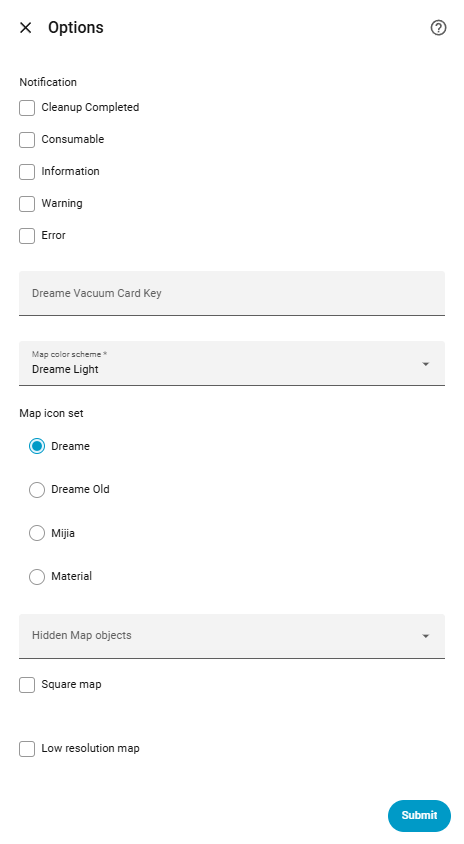
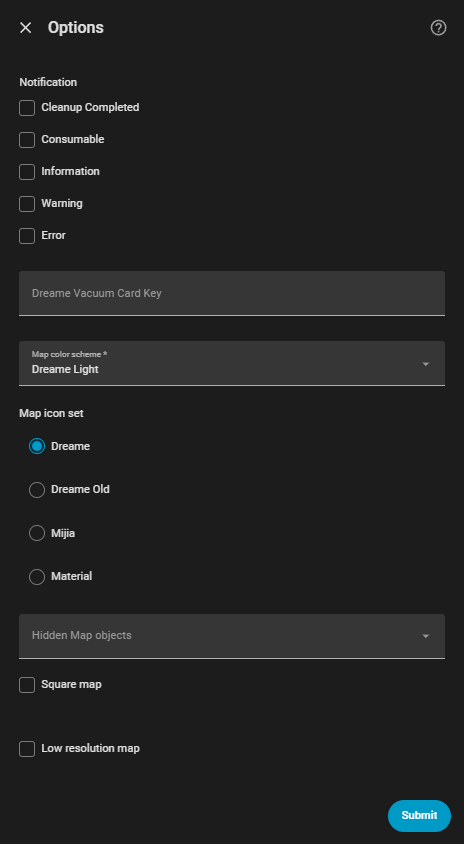
Queste impostazioni possono essere accessibili immediatamente durante il processo di configurazione iniziale come passaggio finale dopo aver completato la configurazione per il tipo di connessione selezionato (subito prima che il dispositivo venga aggiunto a Home Assistant). Possono anche essere modificate in qualsiasi momento successivamente dalla pagina Integrazioni di Home Assistant cliccando sul pulsante Configura situato in alto a destra sulla scheda del dispositivo.
Un campo opzionale per una chiave di licenza Scheda Aspirapolvere Dreame. Quando viene inserita una chiave valida, l'integrazione attiva automaticamente la scheda personalizzata incorporata e la rende disponibile tra le schede personalizzate nella dashboard. Se viene inserita una chiave non valida, la scheda rimarrà in modalità anteprima nella dashboard.
Attivazione su singolo dispositivo
Ogni chiave di licenza è strettamente limitata a un singolo dispositivo. Una volta attivata, la chiave è permanentemente legata a quel dispositivo specifico e non può essere utilizzata per attivare la scheda su altri dispositivi.
Nota
Questo campo è completamente opzionale. Se lasciato vuoto, la scheda personalizzata incorporata può comunque essere aggiunta a una dashboard, ma funzionerà in modalità anteprima. Una chiave valida può essere sempre acquisita successivamente direttamente tramite l'interfaccia della scheda in modalità anteprima.
Seleziona quali categorie di notifiche persistenti l'integrazione è autorizzata a creare per questo dispositivo. Deselezionare una categoria la disabilita completamente, anche se l'evento del dispositivo sottostante si verifica comunque.
cleanup_completed): Generato ogni volta che un compito di pulizia viene completato con successo.consumable): Generato quando la durata di un consumabile sta per terminare o quando un componente richiede manutenzione.information): Generato per eventi informativi generali e aggiornamenti di stato.warning): Generato quando il dispositivo rileva errori risolvibili o problemi minori.error): Generato quando il dispositivo riscontra un guasto critico o un errore hardware.Maggiori informazioni sulla funzione di notifiche
App Companion
Per impostazione predefinita, le notifiche persistenti vengono visualizzate solo all'interno della dashboard di Home Assistant. Non possono essere inviate direttamente all'app Home Assistant Companion su un dispositivo mobile perché è necessario un ID dispositivo di notifica specifico. Per ricevere notifiche push su un dispositivo mobile, deve essere creato un automazione personalizzata che ascolti eventi dell'integrazione o monitori le notifiche persistenti generate, e poi le inoltri al dispositivo mobile specifico.
Le seguenti impostazioni sono disponibili solo per dispositivi configurati con un account cloud (DreameHome, MovaHome, TROUVER o Xiaomi Home), poiché dipendono tutte dai dati della mappa:
Scheda Aspirapolvere Dreame
Le impostazioni qui sotto si applicano solo all'entità della fotocamera della mappa generata. Il Scheda Aspirapolvere Dreame visualizza nativamente la propria mappa e può sovrascrivere indipendentemente lo Schema Colori e il Set di Icone tramite il suo configurazione avanzata. Le opzioni Immagine della Mappa Quadrata e Immagine della Mappa a Bassa Risoluzione non hanno effetto sulla scheda personalizzata, quindi è altamente consigliato abilitare Immagine della Mappa a Bassa Risoluzione per risparmiare memoria.
Seleziona la palette di colori utilizzata durante la generazione dell'immagine della mappa.
dreame_light): Tema dell'app ufficiale Dreame.dreame_dark): Tema scuro esclusivo dell'integrazione dreame_vacuum.mijia_light): Tema chiaro dell'app ufficiale Xiaomi Mi Home.mijia_dark): Tema scuro dell'app ufficiale Xiaomi Mi Home.grayscale): Tema della mappa monocromatico e senza colori.transparent): Genera pavimento, muri e riempimenti delle stanze completamente trasparenti, utile per sovrapporre la mappa a uno sfondo personalizzato.Vedi gli schemi di colori disponibili in Supporto Mappa
Seleziona lo stile delle icone utilizzato per i segnaposto sulla mappa come il robot, il caricatore e i mobili, corrispondente ai set di icone delle App ufficiali.
dreame): Set di icone dell'app ufficiale Dreame.dreame_old): Set di icone dell'app Dreame legacy.mijia): Set di icone dell'app ufficiale Xiaomi Mi Home.material): Icone Material Design integrate di Home Assistant.Seleziona quali elementi della mappa sono esclusi dall'immagine della mappa generata. Questo è utile per semplificare la mappa o nascondere informazioni non necessarie per un particolare cruscotto.
color): Riempimento di colore distintivo per ogni stanza.icon): Icona della stanza basata sul suo tipo.name): Etichette di testo per i nomi delle stanze.name_background): Sfondo a forma di pillola dietro i nomi delle stanze con il colore ad esso associato.order): I distintivi numerati che indicano la sequenza di pulizia.suction_level): L'icona che indica il livello di aspirazione configurato della stanza.water_volume): L'icona che indica il volume d'acqua configurato della stanza.cleaning_times): Il distintivo che indica quante volte la stanza sarà pulita.cleaning_mode): L'icona che indica la modalità di pulizia configurata della stanza (aspirazione, lavaggio o entrambe). (Solo su dispositivi supportati)mopping_mode): L'icona che indica il tipo di panno configurato per il lavaggio della stanza. (Solo su dispositivi supportati)path): Il percorso che mostra dove il robot ha pulito.no_go): Zone limitate.no_mop): Zone di lavaggio vietato.virtual_wall): Un muro virtuale aggiunto per impedire al robot di attraversarlo.pathway): Soglie definite che il robot deve attraversare con attenzione. (Solo su dispositivi supportati)active_area): La cornice tracciata durante la pulizia della zona.active_point): Punti di pulizia spot che mostrano un'area di 1,5 m².charger): L'icona della base di ricarica.robot): L'icona che rappresenta il robot stesso.cleaning_direction): La freccia che indica la direzione in cui il robot sta pulendo.obstacle): Icone di ostacoli rilevati dall'AI come scarpe e fili. (Solo su dispositivi supportati)pet): Ostacoli rilevati come animale domestico. (Solo su dispositivi supportati)carpet): Texture del tappeto. (Solo su dispositivi supportati)material): La texture del materiale del pavimento della stanza, come legno o piastrelle. (Solo su dispositivi supportati)low_lying_area): Aree basse dove il robot entra abbassando il suo scanner LiDAR. (Solo su dispositivi supportati)furniture): Arredi 3D o 2D. (Solo su dispositivi supportati)ramp): Rampe posizionate nell'ambiente. (Solo su dispositivi supportati)curtain): Tende. (Solo su dispositivi supportati)cruise_point): Vai ai punti di operazione. (Solo su dispositivi supportati)Forza l'immagine della mappa generata dalla telecamera ad avere un rapporto d'aspetto quadrato 1:1 invece della cornice naturale della mappa, il che può essere utile per layout di cruscotti che richiedono un'immagine quadrata.
Genera l'immagine della mappa dalla telecamera a risoluzione ridotta per diminuire l'uso di memoria e velocizzare gli aggiornamenti.
Vincoli di Memoria
La generazione di mappe di grandi dimensioni può richiedere una quantità significativa di memoria. Se Home Assistant si blocca e si riavvia quando si naviga nella pagina del dispositivo o si accede all'entità della telecamera della mappa, è molto probabile che sia dovuto a memoria insufficiente. L'attivazione di questa opzione di solito risolve il problema.
Nota
L'attivazione di questa opzione disabilita anche l'entità della telecamera Saved WiFi Map, poiché non è disponibile a bassa risoluzione.
Disponibile solo per dispositivi configurati con un account Xiaomi Home. Questa impostazione consente di aggiornare la preferenza selezionata originariamente durante il passaggio di configurazione iniziale.
Verifica della disponibilità dell'API locale
Questa opzione offre un modo molto utile per testare la connettività locale. Per garantire che la configurazione iniziale del dispositivo abbia successo senza errori, Preferisci il Cloud può rimanere abilitato durante il processo di configurazione. Una volta che il dispositivo è stato aggiunto con successo a Home Assistant, questa opzione può essere disabilitata qui per controllare se il dispositivo supporta effettivamente l'API locale. Se il dispositivo diventa non disponibile dopo la disabilitazione, è sufficiente riabilitarla per tornare alla connessione tramite cloud.
dreame_vacuum:
  # Local connection
  host: 192.168.1.100
  token: b2a1c3d4e5f6a7b8c9d0e1f2a3b4c5d6

  # Cloud connection
  username: your@email.com
  password: your_password
  country: de
  prefer_cloud: true # Only available on Xiaomi Home

  # Options available regardless of connection type
  dvc_key: 123e4567-e89b-42d3-a456-426614174000
  notify:
    - information
    - warning
    - error

  # Options available only with map support (Cloud)
  color_scheme: dreame_dark
  icon_set: dreame_old
  hidden_map_objects:
    - name_background
    - name
    - order
  square: true
  low_resolution: true