
ไทย
การปรากฏตัว
ใน Home Assistant หุ่นยนต์ดูดฝุ่นแต่ละตัวที่ถูกตั้งค่าเรียบร้อยจะถูกเก็บเป็นรายการการรวมระบบที่แตกต่างกัน อุปกรณ์ที่สอดคล้องกันจะถูกสร้างขึ้นโดยอัตโนมัติและเชื่อมโยงกับรายการนี้ โดยแสดงเอนทิตี บริการ และข้อมูลแผนที่ของหุ่นยนต์ดูดฝุ่น ตัวเลือกการตั้งค่าช่วยให้สามารถเข้าถึงการตั้งค่าต่ออุปกรณ์ ทำให้สามารถปรับพฤติกรรมของแต่ละรายการการรวมระบบได้อย่างอิสระ

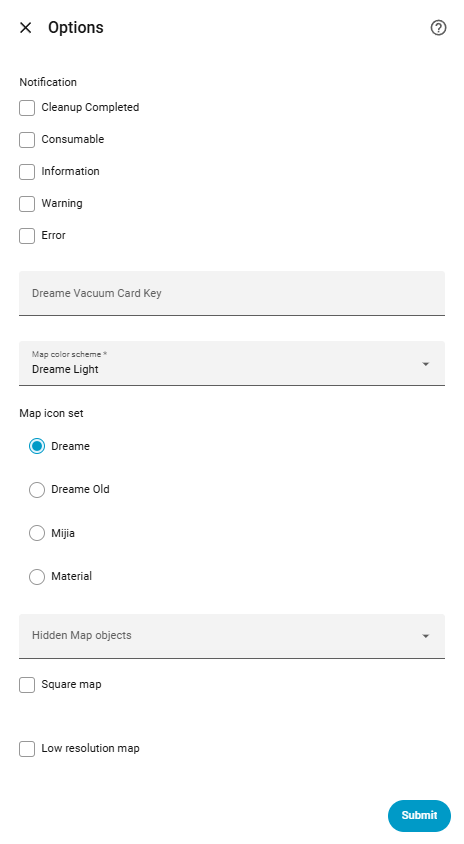
การตั้งค่าเหล่านี้สามารถเข้าถึงได้ทันทีในระหว่างกระบวนการตั้งค่าเริ่มต้นเป็นขั้นตอนสุดท้ายหลังจากทำการตั้งค่าสำหรับประเภทการเชื่อมต่อที่เลือกเสร็จแล้ว (ก่อนที่อุปกรณ์จะถูกเพิ่มเข้า Home Assistant) นอกจากนี้ยังสามารถแก้ไขได้ทุกเวลาในภายหลังจากหน้า การรวมระบบ ของ Home Assistant โดยคลิกที่ปุ่ม ตั้งค่า ที่อยู่มุมบนขวาของการ์ดอุปกรณ์
ฟิลด์ทางเลือกสำหรับรหัสใบอนุญาต การ์ด Dreame Vacuum เมื่อป้อนรหัสที่ถูกต้อง การรวมระบบจะเปิดใช้งานการ์ดกำหนดเองแบบฝังโดยอัตโนมัติและสามารถใช้งานได้ในหมู่การ์ดกำหนดเองบนแดชบอร์ด หากป้อนรหัสที่ไม่ถูกต้อง การ์ดจะยังคงอยู่ในโหมดดูตัวอย่างบนแดชบอร์ด
การเปิดใช้งานอุปกรณ์เดียว
รหัสใบอนุญาตแต่ละรายการจะถูกจำกัดอย่างเคร่งครัดต่ออุปกรณ์เดียว เมื่อรหัสถูกเปิดใช้งานแล้ว จะผูกถาวรกับอุปกรณ์นั้นและไม่สามารถใช้เปิดใช้งานการ์ดบนอุปกรณ์อื่นได้
หมายเหตุ
ฟิลด์นี้เป็นทางเลือกทั้งหมด หากเว้นว่าง การ์ดกำหนดเองแบบฝังยังสามารถเพิ่มลงในแดชบอร์ดได้ แต่จะทำงานในโหมดดูตัวอย่าง รหัสที่ถูกต้องสามารถได้รับในภายหลังโดยตรงผ่านอินเทอร์เฟซของการ์ดในโหมดดูตัวอย่าง
เลือกหมวดหมู่ การแจ้งเตือนถาวร ที่การรวมระบบได้รับอนุญาตให้สร้างสำหรับอุปกรณ์นี้ การยกเลิกการทำเครื่องหมายหมวดหมู่ใด ๆ จะทำให้ฟังก์ชันนั้นไม่ทำงานทั้งหมด แม้ว่าจะมีเหตุการณ์ของอุปกรณ์เกิดขึ้นก็ตาม
cleanup_completed): เกิดขึ้นทุกครั้งเมื่อการทำความสะอาดสำเร็จconsumable): เกิดขึ้นเมื่ออายุการใช้งานของวัสดุสิ้นเปลืองใกล้หมดหรือเมื่อชิ้นส่วนต้องการการบำรุงรักษาinformation): เกิดขึ้นสำหรับเหตุการณ์ข้อมูลทั่วไปและการปรับปรุงสถานะwarning): เกิดขึ้นเมื่ออุปกรณ์พบข้อผิดพลาดที่สามารถลบได้หรือปัญหาเล็กน้อยerror): เกิดขึ้นเมื่ออุปกรณ์ประสบปัญหาร้ายแรงหรือข้อผิดพลาดของฮาร์ดแวร์เพิ่มเติมเกี่ยวกับฟีเจอร์การแจ้งเตือน
แอปคู่หู
โดยค่าเริ่มต้น การแจ้งเตือนแบบถาวรจะแสดงเฉพาะภายในแดชบอร์ดของ Home Assistant เท่านั้น ไม่สามารถส่งตรงไปยังแอป Home Assistant Companion บนมือถือได้เนื่องจากต้องมีรหัสอุปกรณ์การแจ้งเตือนเฉพาะ สำหรับการรับการแจ้งเตือนแบบพุชบนอุปกรณ์เคลื่อนที่ จะต้องสร้าง ระบบอัตโนมัติกำหนดเอง ที่ฟัง เหตุการณ์ ของการรวมเข้าด้วยกัน หรือเฝ้าตรวจการแจ้งเตือนแบบถาวรที่ถูกสร้างขึ้น แล้วส่งต่อไปยังอุปกรณ์มือถือที่เฉพาะเจาะจง
การตั้งค่าต่อไปนี้สามารถใช้ได้เฉพาะกับอุปกรณ์ที่ตั้งค่าบัญชีคลาวด์ (DreameHome, MovaHome, TROUVER หรือ Xiaomi Home) เนื่องจากทั้งหมดขึ้นอยู่กับข้อมูลแผนที่:
การ์ด Dreame Vacuum
การตั้งค่าด้านล่างนี้ใช้กับตัวสร้างกล้องแผนที่เท่านั้น การ์ด Dreame Vacuum จะแสดงแผนที่ของตัวเองโดยอัตโนมัติและสามารถปรับแต่ง โทนสี และ ชุดไอคอน ได้อย่างอิสระผ่าน การกำหนดค่าขั้นสูง ตัวเลือกภาพแผนที่สี่เหลี่ยม และ ตัวเลือกภาพแผนที่ความละเอียดต่ำ ไม่มีผลกับการ์ดที่กำหนดเอง ดังนั้นการเปิดใช้งาน ตัวเลือกภาพแผนที่ความละเอียดต่ำ จึงแนะนำอย่างยิ่งเพื่อประหยัดหน่วยความจำ
เลือกพาเลตสีที่ใช้เมื่อสร้างภาพแผนที่
dreame_light): ธีมของแอป Dreame อย่างเป็นทางการdreame_dark): ธีมสีเข้มเฉพาะการรวม dreame_vacuummijia_light): ธีมสว่างของแอป Xiaomi Mi Home อย่างเป็นทางการmijia_dark): ธีมสีเข้มของแอป Xiaomi Mi Home อย่างเป็นทางการgrayscale): ธีมแผนที่ขาวดำ ไม่มีสีtransparent): สร้างพื้น ผนัง และการเติมห้องให้โปร่งใสทั้งหมด มีประโยชน์เมื่อต้องการวางแผนที่บนพื้นหลังที่กำหนดเองดูชุดสีที่มีอยู่ใน Map Support
เลือกรูปแบบไอคอนที่ใช้สำหรับเครื่องหมายแผนที่ เช่น หุ่นยนต์ เครื่องชาร์จ และเฟอร์นิเจอร์ ให้ตรงกับชุดไอคอนจากแอปอย่างเป็นทางการ
dreame): ชุดไอคอนจากแอป Dreame อย่างเป็นทางการdreame_old): ชุดไอคอนแอป Dreame รุ่นเก่าmijia): ชุดไอคอนจากแอป Xiaomi Mi Home อย่างเป็นทางการmaterial): ไอคอน Material Design ภายในของ Home Assistantเลือกองค์ประกอบของแผนที่ที่จะไม่ถูกนำมารวมในภาพแผนที่ที่สร้างขึ้น ซึ่งเป็นประโยชน์สำหรับการทำให้แผนที่ง่ายขึ้นหรือซ่อนข้อมูลที่ไม่จำเป็นสำหรับแดชบอร์ดใด ๆ
color): สีเติมที่แตกต่างกันสำหรับแต่ละห้องicon): ไอคอนห้องตามประเภทของห้องname): ป้ายข้อความสำหรับชื่อห้องname_background): พื้นหลังรูปแคปซูลด้านหลังชื่อห้องพร้อมสีที่เชื่อมโยงorder): ป้ายหมายเลขที่บ่งบอกลำดับการทำความสะอาดsuction_level): ไอคอนที่บ่งบอกระดับแรงดูดที่ตั้งค่าในห้องwater_volume): ไอคอนที่บ่งบอกปริมาณน้ำที่ตั้งค่าในห้องcleaning_times): ป้ายที่บ่งบอกว่าห้องจะถูกทำความสะอาดกี่ครั้งcleaning_mode): ไอคอนที่บ่งบอกโหมดการทำความสะอาดที่ตั้งค่าในห้อง (กวาด ถู หรือทั้งสองอย่าง) (มีเฉพาะในอุปกรณ์ที่รองรับ)mopping_mode): ไอคอนที่บ่งบอกประเภทผ้าเช็ดพื้นที่ตั้งค่าในห้อง (มีเฉพาะในอุปกรณ์ที่รองรับ)path): เส้นทางที่แสดงว่าหุ่นยนต์ได้ทำความสะอาดไปที่ใดบ้างno_go): โซนที่ถูกจำกัดno_mop): โซนจำกัดการถูvirtual_wall): กำแพงเสมือนที่เพิ่มขึ้นเพื่อป้องกันหุ่นยนต์ไม่ให้ผ่านpathway): เส้นกั้นที่กำหนดไว้ซึ่งหุ่นยนต์ต้องข้ามอย่างระมัดระวัง (ใช้ได้เฉพาะอุปกรณ์ที่รองรับ)active_area): กล่องจำกัดพื้นที่ที่วาดระหว่างการทำความสะอาดโซนactive_point): จุดทำความสะอาดที่แสดงพื้นที่ 1.5 ม²charger): ไอคอนสถานีฐานrobot): ไอคอนที่แทนตัวหุ่นยนต์เองcleaning_direction): ลูกศรที่แสดงทิศทางที่หุ่นยนต์กำลังทำความสะอาดอยู่obstacle): ไอคอนสิ่งกีดขวางที่ตรวจจับโดย AI เช่น รองเท้าและสายไฟ (ใช้ได้เฉพาะอุปกรณ์ที่รองรับ)pet): สิ่งกีดขวางที่ตรวจจับเป็นสัตว์เลี้ยง (ใช้ได้เฉพาะอุปกรณ์ที่รองรับ)carpet): พื้นผิวพรม (ใช้ได้เฉพาะอุปกรณ์ที่รองรับ)material): พื้นผิววัสดุของพื้นในห้อง เช่น ไม้ หรือ กระเบื้อง (ใช้ได้เฉพาะอุปกรณ์ที่รองรับ)low_lying_area): พื้นที่ต่ำที่หุ่นยนต์เข้าสู่โดยการลดเซ็นเซอร์ LiDAR ของมันลง (รองรับเฉพาะอุปกรณ์ที่รองรับ)furniture): เฟอร์นิเจอร์ 3 มิติ หรือ 2 มิติ (รองรับเฉพาะอุปกรณ์ที่รองรับ)ramp): ทางลาดที่วางอยู่ในสภาพแวดล้อม (รองรับเฉพาะอุปกรณ์ที่รองรับ)curtain): ผ้าม่าน (รองรับเฉพาะอุปกรณ์ที่รองรับ)cruise_point): ไปยังจุดปฏิบัติการ (รองรับเฉพาะอุปกรณ์ที่รองรับ)บังคับให้ภาพกล้องแผนที่ที่สร้างขึ้นมีอัตราส่วน 1:1 แบบสี่เหลี่ยม แทนที่จะเป็นกรอบของแผนที่ตามธรรมชาติ ซึ่งอาจมีประโยชน์สำหรับการจัดวางแผงควบคุมที่ต้องการภาพแบบสี่เหลี่ยม
สร้างภาพกล้องแผนที่ที่ความละเอียดลดลงเพื่อลดการใช้หน่วยความจำและเร่งความเร็วในการอัปเดต
ข้อจำกัดด้านหน่วยความจำ
การสร้างแผนที่ขนาดใหญ่สามารถใช้หน่วยความจำจำนวนมากได้ หาก Home Assistant เกิดข้อขัดข้องและรีสตาร์ทเมื่อไปที่หน้าอุปกรณ์หรือเมื่อเข้าถึงตัวแปรกล้องแผนที่ มีความเป็นไปได้สูงว่าสาเหตุมาจากหน่วยความจำไม่เพียงพอ การเปิดใช้งานตัวเลือกนี้มักจะแก้ไขปัญหาได้
หมายเหตุ
การเปิดใช้งานตัวเลือกนี้ยังปิดการใช้งานตัวแปรกล้อง Saved WiFi Map เนื่องจากไม่สามารถใช้ความละเอียดต่ำได้
ใช้ได้เฉพาะอุปกรณ์ที่ตั้งค่าด้วยบัญชี Xiaomi Home การตั้งค่านี้ช่วยให้สามารถอัปเดตค่าที่เลือกไว้ตั้งแต่ขั้นตอนการกำหนดค่าเริ่มต้นได้
การทดสอบความพร้อมใช้งานของ Local API
ตัวเลือกนี้ให้วิธีที่มีประโยชน์มากในการทดสอบการเชื่อมต่อภายในท้องถิ่น เพื่อให้มั่นใจว่าการตั้งค่าอุปกรณ์เริ่มต้นสำเร็จโดยไม่มีข้อผิดพลาด, แนะนำคลาวด์ สามารถปล่อยให้เปิดใช้งานระหว่างขั้นตอนการกำหนดค่า เมื่ออุปกรณ์ถูกเพิ่มเข้าสู่ Home Assistant สำเร็จแล้ว ตัวเลือกนี้สามารถปิดใช้งานที่นี่เพื่อเช็คว่าอุปกรณ์รองรับ Local API จริงหรือไม่ หากอุปกรณ์ไม่สามารถใช้งานได้หลังจากปิดใช้งาน เพียงแค่เปิดใช้งานอีกครั้งเพื่อกลับไปที่การเชื่อมต่อผ่านคลาวด์
dreame_vacuum:
  # Local connection
  host: 192.168.1.100
  token: b2a1c3d4e5f6a7b8c9d0e1f2a3b4c5d6

  # Cloud connection
  username: your@email.com
  password: your_password
  country: de
  prefer_cloud: true # Only available on Xiaomi Home

  # Options available regardless of connection type
  dvc_key: 123e4567-e89b-42d3-a456-426614174000
  notify:
    - information
    - warning
    - error

  # Options available only with map support (Cloud)
  color_scheme: dreame_dark
  icon_set: dreame_old
  hidden_map_objects:
    - name_background
    - name
    - order
  square: true
  low_resolution: true