
Türkçe
Görünüm
Home Assistant'ta başarıyla yapılandırılmış her robot süpürge, ayrı bir entegrasyon girişi olarak saklanır. Buna karşılık gelen bir cihaz otomatik olarak oluşturulur ve bu girişe bağlanır, böylece süpürgenin varlıkları, servisleri ve harita verileri ortaya çıkarılır. Yapılandırma seçenekleri, her cihaz için ayarlara erişim sağlar ve her entegrasyon girişinin davranışının bağımsız olarak özelleştirilmesine imkan tanır.

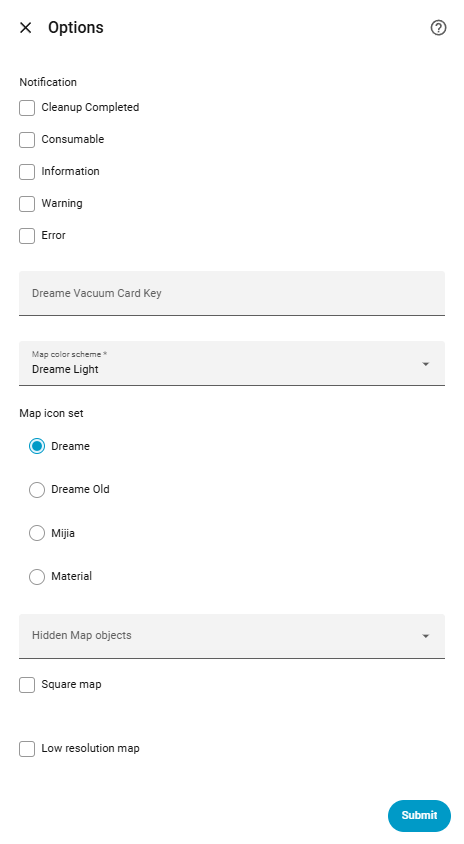
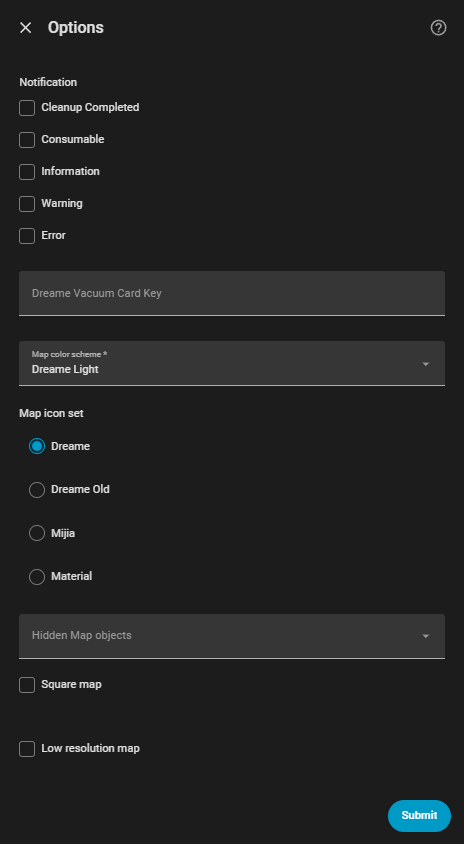
Bu ayarlara, seçilen bağlantı türü için yapılandırmayı tamamladıktan sonra cihaz Home Assistant'a eklenmeden hemen önceki son adım olarak ilk kurulum sürecinde erişilebilir. Ayrıca, Home Assistant Entegrasyonlar sayfasından, cihaz kartının sağ üst köşesindeki Yapılandır düğmesine tıklayarak ileriki zamanda da değiştirilebilir.
Bir Dreame Vakum Kartı lisans anahtarı için isteğe bağlı bir alan. Geçerli bir anahtar girildiğinde, entegrasyon gömülü özel kartı otomatik olarak etkinleştirir ve gösterge panosundaki özel kartlar arasında kullanılabilir hale getirir. Geçersiz bir anahtar girilirse, kart gösterge panosunda önizleme modunda kalacaktır.
Tek Cihaz Aktivasyonu
Her lisans anahtarı yalnızca tek bir cihazla sınırlıdır. Bir anahtar bir kez etkinleştirildiğinde, kalıcı olarak o belirli cihaza bağlanır ve kartı başka bir cihazda etkinleştirmek için kullanılamaz.
Not
Bu alan tamamen isteğe bağlıdır. Boş bırakılırsa, gömülü özel kart yine de bir gösterge panosuna eklenebilir, ancak önizleme modunda çalışır. Geçerli bir anahtar daha sonra her zaman önizleme modundaki kartın arayüzü üzerinden doğrudan edinilebilir.
Entegrasyonun bu cihaz için hangi kalıcı bildirimler kategorilerini oluşturmasına izin verileceğini seçin. Bir kategori işaretlenmezse, temel cihaz olayı gerçekleşse bile tamamen devre dışı bırakılır.
cleanup_completed): Bir temizlik görevi başarıyla tamamlandığında oluşturulur.consumable): Bir tüketilebilirin ömrü azaldığında veya bir bileşen bakım gerektirdiğinde oluşturulur.information): Genel bilgilendirme olayları ve durum güncellemeleri için oluşturulur.warning): Cihaz temizlenebilir hatalar veya küçük sorunlarla karşılaştığında oluşturulur.error): Cihaz kritik bir arıza veya donanım hatası yaşadığında oluşturulur.Bildirimler özelliği hakkında daha fazla bilgi
Eşlikçi Uygulama
Varsayılan olarak, kalıcı bildirimler yalnızca Home Assistant kontrol panelinde görüntülenir. Belirli bir bildirim cihaz kimliği gerektiği için bunlar doğrudan bir mobil cihazdaki Home Assistant Companion Uygulamasına gönderilemez. Bir mobil cihazda push bildirimleri almak için, entegrasyonun olaylar öğesini dinleyen veya oluşturulan kalıcı bildirimleri izleyen ve ardından bunları belirli mobil cihaza ileten bir özel otomasyon oluşturulmalıdır.
Aşağıdaki ayarlar yalnızca bir bulut hesabı (DreameHome, MovaHome, TROUVER veya Xiaomi Home) ile yapılandırılmış cihazlar için kullanılabilir, çünkü hepsi harita verilerine bağlıdır:
Dreame Vakum Kartı
Aşağıdaki ayarlar yalnızca oluşturulan harita kamera varlığı için geçerlidir. Dreame Vakum Kartı kendi haritasını yerel olarak görüntüler ve Renk Şeması ile Simge Seti üzerinde bağımsız olarak gelişmiş yapılandırma aracılığıyla değişiklik yapabilir. Kare Harita Görüntüsü ve Düşük Çözünürlüklü Harita Görüntüsü seçenekleri özel kart üzerinde etkili değildir, bu yüzden Düşük Çözünürlüklü Harita Görüntüsünün etkinleştirilmesi hafıza tasarrufu sağlamak için şiddetle tavsiye edilir.
Harita görüntüsü oluşturulurken kullanılan renk paletini seçer.
dreame_light): Resmi Dreame uygulamasının teması.dreame_dark): dreame_vacuum entegrasyonuna özel koyu tema.mijia_light): Resmi Xiaomi Mi Home uygulamasının açık teması.mijia_dark): Resmi Xiaomi Mi Home uygulamasının koyu teması.grayscale): Renk içermeyen, tek renkli bir harita teması.transparent): Zemin, duvarlar ve oda dolgularını tamamen şeffaf olarak oluşturur, özel bir arka plan üzerine harita yerleştirmek için kullanışlıdır.Harita Desteğinde mevcut renk şemalarını görün
Robot, şarj cihazı ve mobilya gibi harita işaretleyicilerinde kullanılan simge stilini seçer, resmi Uygulamalardaki simge setleriyle eşleşir.
dreame): Resmi Dreame uygulamasının simge seti.dreame_old): Eski Dreame uygulamasının simge seti.mijia): Resmi Xiaomi Mi Home uygulamasının simge seti.material): Home Assistant'ın yerleşik Material Design simgeleri.Oluşturulan harita görüntüsünden hangi harita öğelerinin hariç tutulacağını seçer. Bu, haritayı basitleştirmek veya belirli bir gösterge tablosu için gerekli olmayan bilgileri gizlemek için kullanışlıdır.
color): Her oda için farklı renk dolgu.icon): Odanın türüne göre oda simgesi.name): Oda isimleri için metin etiketleri.name_background): Oda isimlerinin arkasındaki kapsül şeklinde arka plan ve buna bağlı renk.order): Temizlik sırasını gösteren numaralı rozeti.suction_level): Odanın ayarlanmış emme seviyesini gösteren simge.water_volume): Odanın ayarlanmış su hacmini gösteren simge.cleaning_times): Odanın kaç kez temizleneceğini gösteren rozet.cleaning_mode): Odanın ayarlanmış temizlik modunu gösteren simge (süpürme, paspas veya ikisi). (Yalnızca desteklenen cihazlarda)mopping_mode): Odanın ayarlanmış paspas türünü gösteren simge. (Yalnızca desteklenen cihazlarda)path): Robotun temizlediği yolu gösteren harita.no_go): Kısıtlı alanlar.no_mop): Kısıtlı paspas alanları.virtual_wall): Robotun geçmesini önlemek için eklenen sanal duvar.pathway): Robotun dikkatli bir şekilde geçmesi gereken tanımlı eşikler. (Sadece desteklenen cihazlarda)active_area): Bölge temizliği sırasında çizilen sınır kutusu.active_point): 1,5m² alan gösteren nokta temizleme noktaları.charger): Baz istasyonu ikonu.robot): Robotun kendisini temsil eden ikon.cleaning_direction): Robotun şu anda temizlik yaptığı yönü gösteren ok.obstacle): Ayakkabılar ve kablolar gibi AI tarafından tespit edilen engel ikonları. (Sadece desteklenen cihazlarda)pet): Evcil hayvan olarak tespit edilen engeller. (Sadece desteklenen cihazlarda)carpet): Halı dokusu. (Sadece desteklenen cihazlarda)material): Ahşap veya fayans gibi odanın zemin malzemesi dokusu. (Sadece desteklenen cihazlarda)low_lying_area): Robotun LiDAR tarayıcısını alçaltarak girdiği alçak alanlar. (Yalnızca desteklenen cihazlarda)furniture): 3D veya 2D mobilyalar. (Yalnızca desteklenen cihazlarda)ramp): Ortama yerleştirilen rampalar. (Yalnızca desteklenen cihazlarda)curtain): Perdeler. (Yalnızca desteklenen cihazlarda)cruise_point): İşlem noktalarına git. (Yalnızca desteklenen cihazlarda)Oluşturulan harita kamera görüntüsünü haritanın doğal sınırlayıcı kutusu yerine 1:1 kare en-boy oranına zorlar, bu da kare bir görüntü bekleyen kontrol paneli düzenleri için faydalı olabilir.
Bellek kullanımını azaltmak ve güncellemeleri hızlandırmak için harita kamera görüntüsünü düşük çözünürlükte oluşturur.
Bellek Kısıtlamaları
Büyük haritalar oluşturmak önemli miktarda bellek gerektirebilir. Home Assistant, cihaz sayfasına gidildiğinde veya harita kamera varlığına erişildiğinde çöküyor ve yeniden başlıyorsa, bu büyük olasılıkla yetersiz bellekten kaynaklanmaktadır. Bu seçeneğin etkinleştirilmesi genellikle sorunu çözer.
Not
Bu seçeneğin etkinleştirilmesi, düşük çözünürlükte mevcut olmadığından Kaydedilmiş WiFi Haritası kamera varlığını da devre dışı bırakır.
Sadece Xiaomi Home hesabı ile yapılandırılmış cihazlar için mevcuttur. Bu ayar, başlangıç yapılandırma adımında seçilen tercihi güncellemeyi sağlar.
Yerel API Kullanılabilirliğini Test Etme
Bu seçenek, yerel bağlantıyı test etmek için çok kullanışlı bir yol sağlar. Başlangıç cihaz kurulumu hatasız bir şekilde başarılı olsun diye, yapılandırma sırasında Bulut Tercih Et etkin bırakılabilir. Cihaz Home Assistant'a başarıyla eklendikten sonra, cihazın gerçekten yerel API'yi destekleyip desteklemediğini kontrol etmek için bu seçenek burada devre dışı bırakılabilir. Cihaz devre dışı bırakıldıktan sonra kullanılamaz hale gelirse, bulut bağlantısına dönmek için tekrar etkinleştirmek yeterlidir.
dreame_vacuum:
  # Local connection
  host: 192.168.1.100
  token: b2a1c3d4e5f6a7b8c9d0e1f2a3b4c5d6

  # Cloud connection
  username: your@email.com
  password: your_password
  country: de
  prefer_cloud: true # Only available on Xiaomi Home

  # Options available regardless of connection type
  dvc_key: 123e4567-e89b-42d3-a456-426614174000
  notify:
    - information
    - warning
    - error

  # Options available only with map support (Cloud)
  color_scheme: dreame_dark
  icon_set: dreame_old
  hidden_map_objects:
    - name_background
    - name
    - order
  square: true
  low_resolution: true