
Tiếng Việt
Giao diện
Trong Home Assistant, mỗi robot hút bụi được cấu hình thành công sẽ được lưu trữ dưới dạng một mục tích hợp riêng biệt. Một thiết bị tương ứng được tự động tạo và liên kết với mục này, hiển thị các thực thể, dịch vụ và dữ liệu bản đồ của robot hút bụi. Các tùy chọn cấu hình cung cấp quyền truy cập vào các cài đặt riêng theo từng thiết bị, cho phép hành vi của mỗi mục tích hợp được tùy chỉnh độc lập.

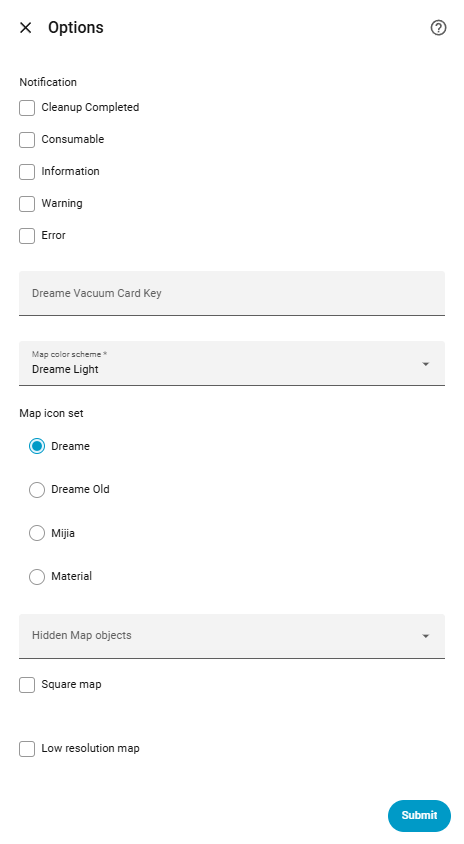
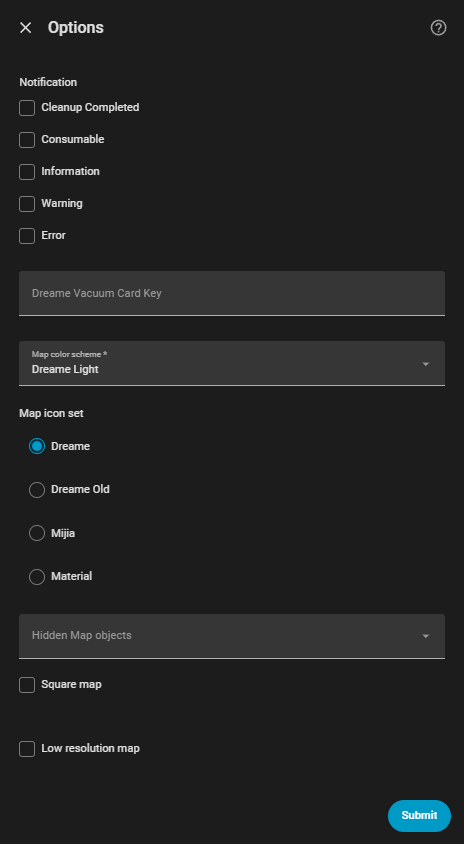
Các cài đặt này có thể được truy cập ngay trong quá trình thiết lập ban đầu như bước cuối cùng sau khi hoàn tất cấu hình cho loại kết nối đã chọn (ngay trước khi thiết bị được thêm vào Home Assistant). Chúng cũng có thể được chỉnh sửa bất cứ lúc nào sau đó từ trang Tích hợp của Home Assistant bằng cách nhấp vào nút Cấu hình nằm ở góc trên bên phải của thẻ thiết bị.
Một trường tùy chọn cho khóa giấy phép Thẻ Robot Hút Bụi Dreame. Khi một khóa hợp lệ được nhập, tích hợp sẽ tự động kích hoạt thẻ tùy chỉnh nhúng và làm cho nó có sẵn trong số các thẻ tùy chỉnh trên bảng điều khiển. Nếu một khóa không hợp lệ được nhập, thẻ sẽ vẫn ở chế độ xem trước trên bảng điều khiển.
Kích hoạt trên một thiết bị
Mỗi khóa giấy phép chỉ giới hạn cho một thiết bị duy nhất. Một khi khóa đã được kích hoạt, nó sẽ gắn chặt với thiết bị cụ thể đó và không thể được sử dụng để kích hoạt thẻ trên bất kỳ thiết bị nào khác.
Lưu ý
Trường này hoàn toàn tùy chọn. Nếu để trống, thẻ tùy chỉnh nhúng vẫn có thể được thêm vào bảng điều khiển nhưng sẽ hoạt động ở chế độ xem trước. Một khóa hợp lệ luôn có thể được lấy sau trực tiếp thông qua giao diện thẻ ở chế độ xem trước.
Chọn những danh mục Thông báo liên tục mà tích hợp được phép tạo cho thiết bị này. Bỏ chọn một danh mục sẽ vô hiệu hóa hoàn toàn nó, ngay cả khi sự kiện thiết bị cơ sở vẫn xảy ra.
cleanup_completed): Được tạo ra mỗi khi một nhiệm vụ dọn dẹp hoàn tất thành công.consumable): Được tạo ra khi tuổi thọ của vật tư tiêu hao sắp hết hoặc khi một thành phần cần bảo trì.information): Được tạo ra cho các sự kiện thông tin chung và cập nhật trạng thái.warning): Được tạo ra khi thiết bị gặp lỗi có thể xóa được hoặc vấn đề nhỏ.error): Được tạo ra khi thiết bị gặp sự cố nghiêm trọng hoặc lỗi phần cứng.Ứng dụng đồng hành
Theo mặc định, các thông báo liên tục chỉ được hiển thị trong bảng điều khiển Home Assistant. Chúng không thể được gửi trực tiếp đến Ứng dụng Home Assistant Companion trên thiết bị di động vì cần một ID thiết bị thông báo cụ thể. Để nhận thông báo đẩy trên thiết bị di động, một tự động hóa tùy chỉnh phải được tạo ra, nó sẽ lắng nghe sự kiện của tích hợp hoặc giám sát các thông báo liên tục được tạo ra, sau đó chuyển tiếp chúng đến thiết bị di động cụ thể.
Các cài đặt sau chỉ có sẵn cho các thiết bị được cấu hình với tài khoản đám mây (DreameHome, MovaHome, TROUVER hoặc Xiaomi Home), vì tất cả đều phụ thuộc vào dữ liệu bản đồ:
Thẻ Robot Hút Bụi Dreame
Các cài đặt dưới đây chỉ áp dụng cho thực thể camera bản đồ đã được tạo. Thẻ Robot Hút Bụi Dreame hiển thị bản đồ riêng của nó một cách tự nhiên và có thể tự do ghi đè Bảng Màu và Bộ Biểu Tượng thông qua cấu hình nâng cao của nó. Các tùy chọn Hình Ảnh Bản Đồ Vuông và Hình Ảnh Bản Đồ Độ Phân Giải Thấp không ảnh hưởng đến thẻ tùy chỉnh, vì vậy việc bật Hình Ảnh Bản Đồ Độ Phân Giải Thấp được khuyến nghị để tiết kiệm bộ nhớ.
Chọn bảng màu được sử dụng khi tạo hình ảnh bản đồ.
dreame_light): Chủ đề chính thức của ứng dụng Dreame.dreame_dark): Chủ đề tối độc quyền cho tích hợp dreame_vacuum.mijia_light): Chủ đề sáng chính thức của ứng dụng Xiaomi Mi Home.mijia_dark): Chủ đề tối chính thức của ứng dụng Xiaomi Mi Home.grayscale): Chủ đề bản đồ đơn sắc, không màu.transparent): Tạo sàn, tường và phần điền phòng hoàn toàn trong suốt, hữu ích khi đặt bản đồ lên nền tùy chỉnh.Xem các bảng màu có sẵn trong Hỗ trợ Bản đồ
Chọn kiểu biểu tượng được sử dụng cho các điểm đánh dấu trên bản đồ như robot, bộ sạc và nội thất, phù hợp với bộ biểu tượng từ các ứng dụng chính thức.
dreame): Bộ biểu tượng của ứng dụng Dreame chính thức.dreame_old): Bộ biểu tượng cũ của ứng dụng Dreame.mijia): Bộ biểu tượng của ứng dụng Xiaomi Mi Home chính thức.material): Biểu tượng Thiết kế Material tích hợp của Home Assistant.Chọn các yếu tố bản đồ bị loại trừ khỏi hình ảnh bản đồ được tạo. Điều này hữu ích để đơn giản hóa bản đồ hoặc ẩn thông tin không cần thiết cho một bảng điều khiển cụ thể.
color): Màu riêng biệt cho từng phòng.icon): Biểu tượng phòng dựa trên loại phòng.name): Nhãn văn bản cho tên phòng.name_background): Nền hình viên thuốc phía sau tên phòng với màu liên quan.order): Các huy hiệu đánh số cho biết thứ tự dọn dẹp.suction_level): Biểu tượng cho biết mức hút được thiết lập cho phòng.water_volume): Biểu tượng cho biết thể tích nước được thiết lập cho phòng.cleaning_times): Huy hiệu cho biết số lần phòng sẽ được dọn dẹp.cleaning_mode): Biểu tượng cho biết chế độ làm sạch được thiết lập cho phòng (quét, lau hoặc cả hai). (Chỉ trên thiết bị được hỗ trợ)mopping_mode): Biểu tượng cho biết loại khăn lau được thiết lập cho phòng. (Chỉ trên thiết bị được hỗ trợ)path): Lộ trình cho thấy nơi robot đã dọn dẹp.no_go): Khu vực bị hạn chế.no_mop): Khu vực cấm lau.virtual_wall): Một bức tường ảo được thêm vào để ngăn robot đi qua.pathway): Ngưỡng xác định mà robot phải vượt qua cẩn thận. (Chỉ trên các thiết bị được hỗ trợ)active_area): Hộp bao được vẽ trong quá trình làm sạch theo vùng.active_point): Các điểm làm sạch tại chỗ hiển thị khu vực 1,5m².charger): Biểu tượng trạm sạc.robot): Biểu tượng đại diện cho robot.cleaning_direction): Mũi tên chỉ hướng robot đang làm sạch.obstacle): Biểu tượng chướng ngại vật do AI phát hiện như giày dép và dây điện. (Chỉ trên các thiết bị được hỗ trợ)pet): Chướng ngại vật được phát hiện là vật nuôi. (Chỉ trên các thiết bị được hỗ trợ)carpet): Kết cấu thảm. (Chỉ trên các thiết bị được hỗ trợ)material): Kết cấu vật liệu sàn của phòng, chẳng hạn như gỗ hoặc gạch. (Chỉ trên các thiết bị được hỗ trợ)low_lying_area): Các khu vực thấp mà robot tiếp cận bằng cách hạ cảm biến LiDAR xuống. (Chỉ trên các thiết bị được hỗ trợ)furniture): Đồ nội thất 3D hoặc 2D. (Chỉ trên các thiết bị được hỗ trợ)ramp): Các dốc được đặt trong môi trường. (Chỉ trên các thiết bị được hỗ trợ)curtain): Rèm cửa. (Chỉ trên các thiết bị được hỗ trợ)cruise_point): Đi tới các điểm hoạt động. (Chỉ trên các thiết bị được hỗ trợ)Ép hình ảnh camera bản đồ được tạo ra thành tỉ lệ khung hình vuông 1:1 thay vì khung chứa tự nhiên của bản đồ, điều này có thể hữu ích cho bố cục bảng điều khiển mà yêu cầu hình ảnh vuông.
Tạo hình ảnh camera bản đồ ở độ phân giải giảm để giảm sử dụng bộ nhớ và tăng tốc các bản cập nhật.
Hạn Chế Bộ Nhớ
Việc tạo bản đồ lớn có thể yêu cầu một lượng lớn bộ nhớ. Nếu Home Assistant bị treo và khởi động lại khi điều hướng đến trang thiết bị hoặc khi truy cập thực thể camera bản đồ, rất có khả năng là do bộ nhớ không đủ. Bật tùy chọn này thường sẽ giải quyết vấn đề.
Lưu ý
Bật tùy chọn này cũng sẽ vô hiệu hóa thực thể camera Bản đồ WiFi đã lưu, vì nó không khả dụng ở độ phân giải thấp.
Chỉ khả dụng cho các thiết bị được cấu hình với tài khoản Xiaomi Home. Cài đặt này cho phép cập nhật sở thích được chọn ban đầu trong bước cấu hình ban đầu.
Kiểm tra Khả năng sẵn có của API Cục bộ
Tùy chọn này cung cấp một cách rất hữu ích để kiểm tra kết nối cục bộ. Để đảm bảo việc thiết lập thiết bị ban đầu thành công mà không gặp lỗi, Ưu tiên Đám mây có thể được giữ bật trong quá trình cấu hình. Khi thiết bị đã được thêm thành công vào Home Assistant, tùy chọn này có thể được tắt tại đây để kiểm tra xem thiết bị có thực sự hỗ trợ API cục bộ hay không. Nếu thiết bị trở nên không khả dụng sau khi tắt, chỉ cần bật lại để trở về kết nối đám mây.
dreame_vacuum:
  # Local connection
  host: 192.168.1.100
  token: b2a1c3d4e5f6a7b8c9d0e1f2a3b4c5d6

  # Cloud connection
  username: your@email.com
  password: your_password
  country: de
  prefer_cloud: true # Only available on Xiaomi Home

  # Options available regardless of connection type
  dvc_key: 123e4567-e89b-42d3-a456-426614174000
  notify:
    - information
    - warning
    - error

  # Options available only with map support (Cloud)
  color_scheme: dreame_dark
  icon_set: dreame_old
  hidden_map_objects:
    - name_background
    - name
    - order
  square: true
  low_resolution: true