
Français
Apparence
Dans Home Assistant, chaque aspirateur robot configuré avec succès est stocké comme une entrée d'intégration distincte. Un appareil correspondant est automatiquement créé et lié à cette entrée, exposant les entités, services et données cartographiques de l'aspirateur. Les options de configuration permettent d'accéder aux paramètres par appareil, ce qui permet de personnaliser le comportement de chaque entrée d'intégration de manière indépendante.

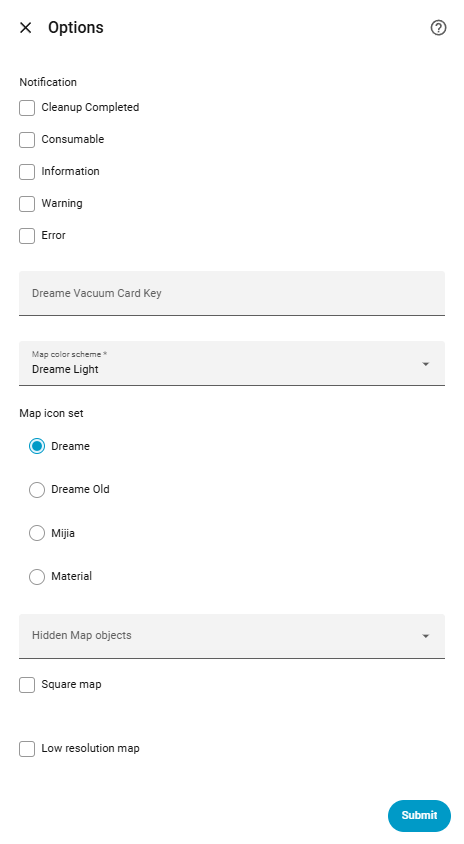
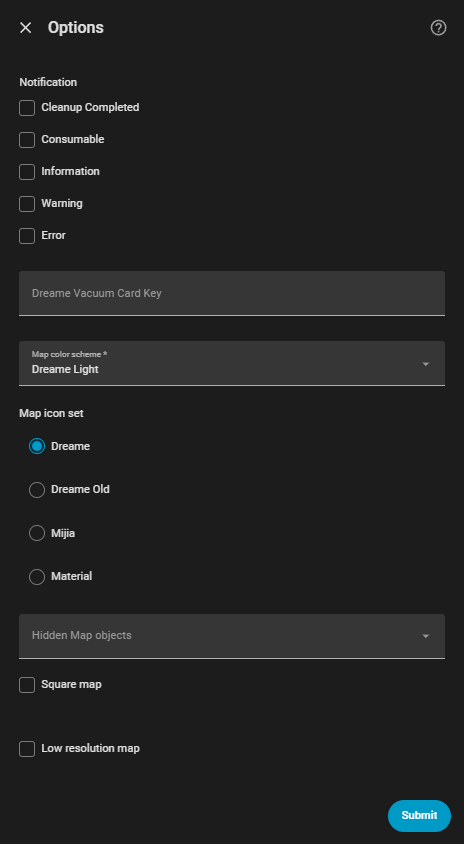
Ces paramètres peuvent être accessibles immédiatement lors du processus de configuration initiale, comme dernière étape après avoir terminé la configuration pour le type de connexion sélectionné (juste avant que l'appareil soit ajouté à Home Assistant). Ils peuvent également être modifiés à tout moment ultérieurement depuis la page Intégrations de Home Assistant en cliquant sur le bouton Configurer situé en haut à droite de la carte de l'appareil.
Un champ optionnel pour une clé de licence Carte Aspirateur Dreame. Lorsqu'une clé valide est saisie, l'intégration active automatiquement la carte personnalisée intégrée et la rend disponible parmi les cartes personnalisées du tableau de bord. Si une clé invalide est saisie, la carte restera en mode aperçu dans le tableau de bord.
Activation sur un seul appareil
Chaque clé de licence est strictement limitée à un seul appareil. Une fois qu'une clé a été activée, elle est définitivement liée à cet appareil spécifique et ne peut pas être utilisée pour activer la carte sur un autre appareil.
Remarque
Ce champ est entièrement optionnel. S'il est laissé vide, la carte personnalisée intégrée peut toujours être ajoutée à un tableau de bord mais fonctionnera en mode aperçu. Il est toujours possible d'acquérir une clé valide ultérieurement directement via l'interface de la carte en mode aperçu.
Sélectionnez quelles catégories de notifications persistantes l'intégration est autorisée à créer pour cet appareil. Décochez une catégorie pour la désactiver complètement, même si l'événement de l'appareil sous-jacent se produit toujours.
cleanup_completed) : Généré chaque fois qu'une tâche de nettoyage se termine avec succès.consumable) : Généré lorsque la durée de vie d'un consommable est faible ou lorsqu'un composant nécessite une maintenance.information) : Généré pour les événements d'information générale et les mises à jour de statut.warning) : Généré lorsque l'appareil rencontre des erreurs pouvant être résolues ou des problèmes mineurs.error) : Généré lorsque l'appareil rencontre une panne critique ou une erreur matérielle.En savoir plus sur la fonction de notifications
Application compagnon
Par défaut, les notifications persistantes ne sont affichées que dans le tableau de bord de Home Assistant. Elles ne peuvent pas être envoyées directement à l'application Home Assistant Companion sur un appareil mobile, car un identifiant spécifique de périphérique de notification est requis. Pour recevoir des notifications push sur un appareil mobile, un automatisation personnalisée doit être créé qui écoute soit le événements de l'intégration, soit surveille les notifications persistantes générées, puis les transfère vers l'appareil mobile spécifique.
Les paramètres suivants sont disponibles uniquement pour les appareils configurés avec un compte cloud (DreameHome, MovaHome, TROUVER ou Xiaomi Home), car ils dépendent tous des données cartographiques :
Carte Aspirateur Dreame
Les paramètres ci-dessous ne s'appliquent qu'à l'entité caméra de carte générée. Le Carte Aspirateur Dreame affiche nativement sa propre carte et peut remplacer indépendamment le Schéma de Couleurs et l'Ensemble d'Icônes via son configuration avancée. Les options Image de Carte Carrée et Image de Carte Basse Résolution n'ont aucun effet sur la carte personnalisée, il est donc fortement recommandé d'activer Image de Carte Basse Résolution pour économiser de la mémoire.
Sélectionne la palette de couleurs utilisée pour générer l'image de la carte.
dreame_light) : Thème officiel de l'application Dreame.dreame_dark) : Thème sombre exclusif à l'intégration dreame_vacuum.mijia_light) : Thème clair officiel de l'application Xiaomi Mi Home.mijia_dark) : Thème sombre officiel de l'application Xiaomi Mi Home.grayscale) : Un thème de carte monochrome, sans couleur.transparent) : Génère le sol, les murs et les remplissages de pièces entièrement transparents, utile pour superposer la carte sur un arrière-plan personnalisé.Voir les schémas de couleurs disponibles dans le Support de Carte
Sélectionne le style d'icône utilisé pour les marqueurs de carte tels que le robot, le chargeur et les meubles, correspondant aux ensembles d'icônes des applications officielles.
dreame) : Ensemble d'icônes de l'application officielle Dreame.dreame_old) : Ensemble d'icônes de l'ancienne application Dreame.mijia) : Ensemble d'icônes de l'application officielle Xiaomi Mi Home.material) : Icônes Material Design intégrées de Home Assistant.Sélectionne quels éléments de la carte sont exclus de l'image de carte générée. Cela est utile pour simplifier la carte ou masquer les informations non nécessaires pour un tableau de bord particulier.
color) : Remplissage de couleur distinct pour chaque pièce.icon) : Icône de la pièce en fonction de son type.name) : Étiquettes textuelles pour les noms des pièces.name_background) : Fond en forme de pilule derrière les noms des pièces avec leur couleur associée.order) : Les badges numérotés indiquant la séquence de nettoyage.suction_level) : L'icône indiquant le niveau d'aspiration configuré pour la chambre.water_volume) : L'icône indiquant le volume d'eau configuré pour la chambre.cleaning_times) : Le badge indiquant combien de fois la chambre sera nettoyée.cleaning_mode) : L'icône indiquant le mode de nettoyage configuré pour la chambre (aspiration, lavage ou les deux). (Uniquement sur les appareils pris en charge)mopping_mode) : L'icône indiquant le type de lingette configuré pour la chambre. (Uniquement sur les appareils pris en charge)path) : Le chemin montrant où le robot a nettoyé.no_go) : Zones restreintes.no_mop) : Zones de lavage restreintes.virtual_wall) : Un mur virtuel ajouté pour empêcher le robot de passer.pathway) : Seuils définis que le robot doit franchir avec précaution. (Uniquement sur les appareils compatibles)active_area) : La boîte englobante tracée pendant le nettoyage de zone.active_point) : Points de nettoyage ciblé montrant une zone de 1,5 m².charger) : L'icône de la station de base.robot) : L'icône représentant le robot lui-même.cleaning_direction) : La flèche indiquant la direction dans laquelle le robot nettoie actuellement.obstacle) : Icônes des obstacles détectés par l'IA tels que des chaussures et des câbles. (Uniquement sur les appareils compatibles)pet) : Obstacles détectés comme animaux de compagnie. (Uniquement sur les appareils compatibles)carpet) : Texture de tapis. (Uniquement sur les appareils compatibles)material) : Texture du matériau du sol de la pièce, comme le bois ou le carrelage. (Uniquement sur les appareils compatibles)low_lying_area) : Zones basses où le robot entre en abaissant son scanner LiDAR. (Seulement sur les appareils pris en charge)furniture) : Meubles en 3D ou 2D. (Seulement sur les appareils pris en charge)ramp) : Rampes placées dans l'environnement. (Seulement sur les appareils pris en charge)curtain) : Rideaux. (Seulement sur les appareils pris en charge)cruise_point) : Aller aux points d'opération. (Seulement sur les appareils pris en charge)Force l'image de la caméra de la carte générée à un rapport d'aspect carré 1:1 au lieu de la bordure naturelle de la carte, ce qui peut être utile pour les mises en page de tableau de bord qui nécessitent une image carrée.
Génère l'image de la caméra de la carte à une résolution réduite pour diminuer l'utilisation de la mémoire et accélérer les mises à jour.
Contraintes de Mémoire
La génération de grandes cartes peut nécessiter une quantité importante de mémoire. Si Home Assistant se bloque et redémarre lorsque vous naviguez vers la page du périphérique ou lorsque vous accédez à l'entité de la caméra de la carte, il est très probable que cela soit dû à une mémoire insuffisante. Activer cette option résoudra généralement le problème.
Remarque
Activer cette option désactive également l'entité de caméra Carte WiFi Enregistrée, car elle n'est pas disponible en basse résolution.
Disponible uniquement pour les appareils configurés avec un compte Xiaomi Home. Ce paramètre permet de mettre à jour la préférence initialement sélectionnée lors de l'étape de configuration.
Tester la disponibilité de l'API locale
Cette option fournit un moyen très utile de tester la connectivité locale. Pour s'assurer que la configuration initiale de l'appareil réussisse sans erreurs, Préférer le cloud peut rester activé pendant le flux de configuration. Une fois l'appareil ajouté avec succès à Home Assistant, cette option peut être désactivée ici pour vérifier si l'appareil prend réellement en charge l'API locale. Si l'appareil devient indisponible après l'avoir désactivée, il suffit de la réactiver pour revenir à la connexion cloud.
dreame_vacuum:
  # Local connection
  host: 192.168.1.100
  token: b2a1c3d4e5f6a7b8c9d0e1f2a3b4c5d6

  # Cloud connection
  username: your@email.com
  password: your_password
  country: de
  prefer_cloud: true # Only available on Xiaomi Home

  # Options available regardless of connection type
  dvc_key: 123e4567-e89b-42d3-a456-426614174000
  notify:
    - information
    - warning
    - error

  # Options available only with map support (Cloud)
  color_scheme: dreame_dark
  icon_set: dreame_old
  hidden_map_objects:
    - name_background
    - name
    - order
  square: true
  low_resolution: true