
Español
Apariencia
En Home Assistant, cada robot aspirador configurado con éxito se almacena como una entrada de integración distinta. Se crea automáticamente un dispositivo correspondiente y se vincula a esta entrada, exponiendo las entidades, servicios y datos del mapa del aspirador. Las opciones de configuración proporcionan acceso a los ajustes por dispositivo, permitiendo que el comportamiento de cada entrada de integración se personalice de manera independiente.

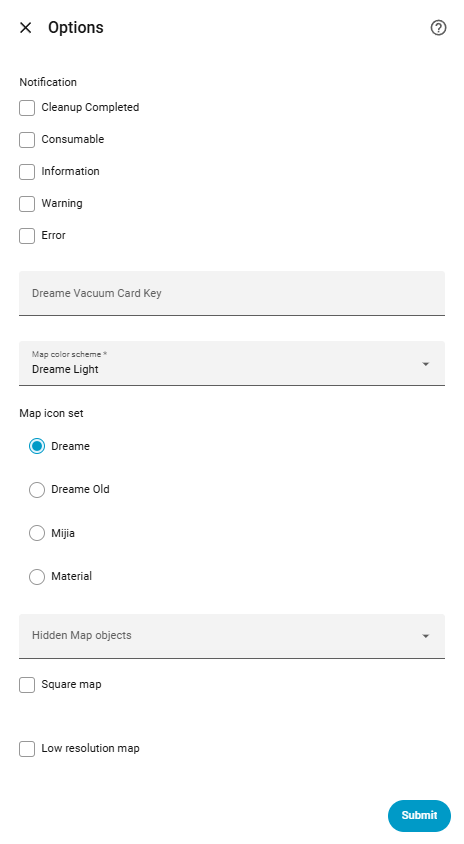
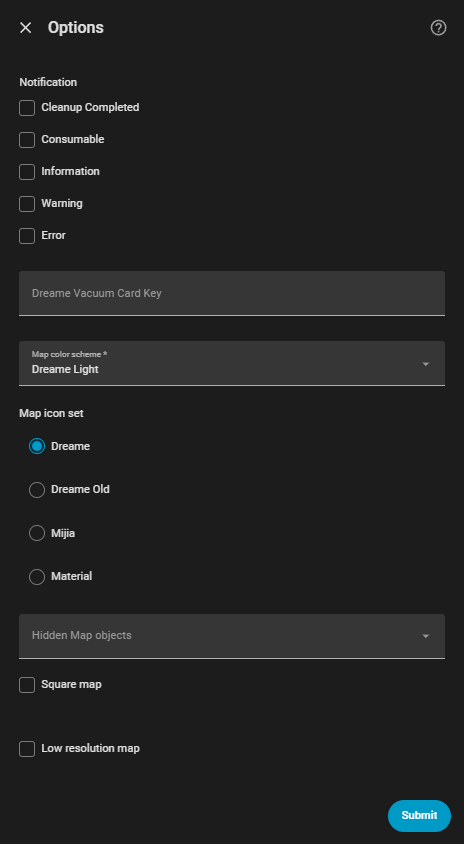
Estos ajustes se pueden acceder inmediatamente durante el proceso de configuración inicial como el paso final después de completar la configuración para el tipo de conexión seleccionado (justo antes de que el dispositivo se agregue a Home Assistant). También se pueden modificar en cualquier momento posteriormente desde la página Integraciones de Home Assistant haciendo clic en el botón Configurar ubicado en la parte superior derecha de la tarjeta del dispositivo.
Un campo opcional para una clave de licencia Tarjeta de Aspiradora Dreame. Cuando se introduce una clave válida, la integración activa automáticamente la tarjeta personalizada incrustada y la hace disponible entre las tarjetas personalizadas en el panel. Si se introduce una clave no válida, la tarjeta permanecerá en modo de vista previa en el panel.
Activación de un solo dispositivo
Cada clave de licencia está estrictamente limitada a un solo dispositivo. Una vez que una clave ha sido activada, queda permanentemente vinculada a ese dispositivo específico y no puede ser utilizada para activar la tarjeta en ningún otro dispositivo.
Nota
Este campo es completamente opcional. Si se deja vacío, la tarjeta personalizada incrustada aún puede añadirse a un panel pero funcionará en modo de vista previa. Siempre se puede adquirir una clave válida después directamente a través de la interfaz de la tarjeta en modo de vista previa.
Seleccione qué categorías de notificaciones persistentes puede crear la integración para este dispositivo. Desmarcar una categoría la desactiva completamente, incluso si el evento subyacente del dispositivo aún ocurre.
cleanup_completed): Generado cada vez que una tarea de limpieza se completa con éxito.consumable): Generado cuando la vida útil de un consumible está baja o cuando un componente requiere mantenimiento.information): Generado para eventos informativos generales y actualizaciones de estado.warning): Generado cuando el dispositivo encuentra errores que se pueden borrar o problemas menores.error): Generado cuando el dispositivo experimenta una falla crítica o un error de hardware.Más sobre la función de notificaciones
Aplicación Compañera
Por defecto, las notificaciones persistentes solo se muestran dentro del panel de Home Assistant. No se pueden enviar directamente a la aplicación Home Assistant Companion en un dispositivo móvil porque se requiere un ID de dispositivo de notificación específico. Para recibir notificaciones push en un dispositivo móvil, se debe crear un automatización personalizada que escuche los eventos de la integración o que monitoree las notificaciones persistentes generadas, y luego las reenvíe al dispositivo móvil específico.
Los siguientes ajustes solo están disponibles para dispositivos configurados con una cuenta en la nube (DreameHome, MovaHome, TROUVER o Xiaomi Home), ya que todos dependen de los datos del mapa:
Tarjeta de Aspiradora Dreame
Los ajustes a continuación solo se aplican a la entidad de cámara del mapa generada. El Tarjeta de Aspiradora Dreame muestra de forma nativa su propio mapa y puede anular de manera independiente el Esquema de Colores y el Conjunto de Iconos a través de su configuración avanzada. Las opciones Imagen de Mapa Cuadrada y Imagen de Mapa de Baja Resolución no tienen efecto en la tarjeta personalizada, por lo que se recomienda encender Imagen de Mapa de Baja Resolución para ahorrar memoria.
Selecciona la paleta de colores utilizada al generar la imagen del mapa.
dreame_light): Tema oficial de la app Dreame.dreame_dark): Tema oscuro exclusivo de la integración dreame_vacuum.mijia_light): Tema claro oficial de la app Xiaomi Mi Home.mijia_dark): Tema oscuro oficial de la app Xiaomi Mi Home.grayscale): Un tema de mapa monocromático y sin color.transparent): Genera el piso, paredes y rellenos de habitaciones totalmente transparentes, útil para superponer el mapa sobre un fondo personalizado.Ver esquemas de colores disponibles en Soporte de Mapas
Selecciona el estilo de ícono utilizado para los marcadores del mapa, como el robot, cargador y muebles, coincidiendo con los conjuntos de íconos de las Apps oficiales.
dreame): Conjunto de íconos de la app oficial de Dreame.dreame_old): Conjunto de íconos de la app Dreame antigua.mijia): Conjunto de íconos de la app oficial Xiaomi Mi Home.material): Íconos incorporados de Material Design de Home Assistant.Selecciona qué elementos del mapa se excluyen de la imagen generada del mapa. Esto es útil para simplificar el mapa o ocultar información que no se necesita para un tablero en particular.
color): El relleno de color distintivo para cada habitación.icon): El ícono de la habitación basado en su tipo.name): Las etiquetas de texto para los nombres de las habitaciones.name_background): El fondo con forma de pastilla detrás de los nombres de las habitaciones con su color asociado.order): Las insignias numeradas que indican la secuencia de limpieza.suction_level): El ícono que indica el nivel de succión configurado de la habitación.water_volume): El ícono que indica el volumen de agua configurado de la habitación.cleaning_times): La insignia que indica cuántas veces se limpiará la habitación.cleaning_mode): El ícono que indica el modo de limpieza configurado de la habitación (barrer, trapear o ambos). (Solo en dispositivos compatibles)mopping_mode): El ícono que indica el tipo de paño de mopa configurado para la habitación. (Solo en dispositivos compatibles)path): La trayectoria que muestra dónde ha limpiado el robot.no_go): Zonas restringidas.no_mop): Zonas donde está restringido el trapeado.virtual_wall): Un muro virtual añadido para evitar que el robot lo cruce.pathway): Umbrales definidos que el robot debe cruzar con cuidado. (Solo en dispositivos compatibles)active_area): El cuadro delimitador dibujado durante la limpieza de zonas.active_point): Puntos de limpieza puntual que muestran un área de 1,5 m².charger): El ícono de la estación base.robot): El ícono que representa al propio robot.cleaning_direction): La flecha que indica la dirección en la que el robot está limpiando actualmente.obstacle): Íconos de obstáculos detectados por la IA, como zapatos y cables. (Solo en dispositivos compatibles)pet): Obstáculos detectados como mascotas. (Solo en dispositivos compatibles)carpet): Textura de alfombra. (Solo en dispositivos compatibles)material): La textura del material del piso de la habitación, como madera o baldosas. (Solo en dispositivos compatibles)low_lying_area): Áreas bajas donde el robot entra bajando su escáner LiDAR. (Solo en dispositivos compatibles)furniture): Muebles 3D o 2D. (Solo en dispositivos compatibles)ramp): Rampas colocadas en el entorno. (Solo en dispositivos compatibles)curtain): Cortinas. (Solo en dispositivos compatibles)cruise_point): Ir a puntos de operación. (Solo en dispositivos compatibles)Fuerza a que la imagen de la cámara del mapa generada tenga una relación de aspecto cuadrada 1:1 en lugar del cuadro delimitador natural del mapa, lo que puede ser útil para diseños de paneles que esperan una imagen cuadrada.
Genera la imagen de la cámara del mapa a una resolución reducida para disminuir el uso de memoria y acelerar las actualizaciones.
Restricciones de Memoria
Generar mapas grandes puede requerir una cantidad significativa de memoria. Si Home Assistant se bloquea y se reinicia al navegar a la página del dispositivo o al acceder a la entidad de cámara del mapa, es muy probable que se deba a insuficiente memoria. Habilitar esta opción generalmente resolverá el problema.
Nota
Habilitar esta opción también desactiva la entidad de cámara Mapa WiFi Guardado, ya que no está disponible en baja resolución.
Solo disponible para dispositivos configurados con una cuenta Xiaomi Home. Esta configuración permite actualizar la preferencia seleccionada originalmente durante el paso de configuración inicial.
Comprobación de la Disponibilidad de la API Local
Esta opción proporciona una forma muy útil de probar la conectividad local. Para asegurar que la configuración inicial del dispositivo se realice sin errores, Preferir Nube puede permanecer habilitada durante el flujo de configuración. Una vez que el dispositivo se haya añadido correctamente a Home Assistant, esta opción puede deshabilitarse aquí para comprobar si el dispositivo realmente soporta la API local. Si el dispositivo se vuelve inaccesible después de deshabilitarlo, simplemente vuelva a habilitarlo para volver a la conexión en la nube.
dreame_vacuum:
  # Local connection
  host: 192.168.1.100
  token: b2a1c3d4e5f6a7b8c9d0e1f2a3b4c5d6

  # Cloud connection
  username: your@email.com
  password: your_password
  country: de
  prefer_cloud: true # Only available on Xiaomi Home

  # Options available regardless of connection type
  dvc_key: 123e4567-e89b-42d3-a456-426614174000
  notify:
    - information
    - warning
    - error

  # Options available only with map support (Cloud)
  color_scheme: dreame_dark
  icon_set: dreame_old
  hidden_map_objects:
    - name_background
    - name
    - order
  square: true
  low_resolution: true