
Deutsch
Erscheinungsbild

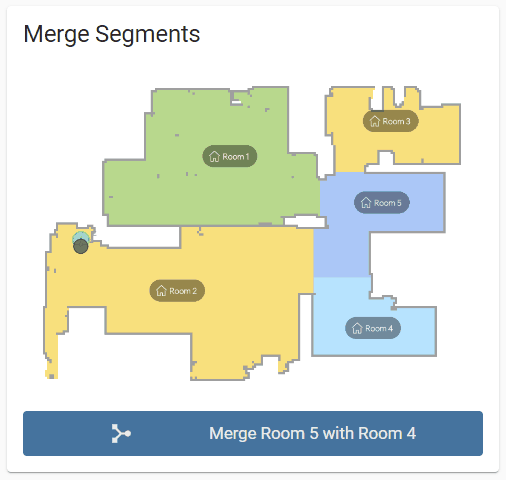
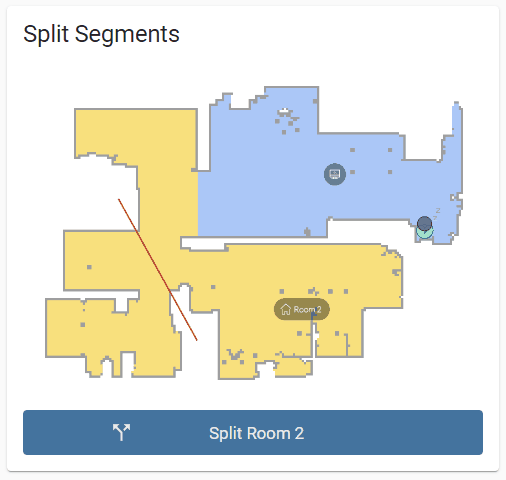
Kartendienste nutzen ebenfalls die Staubsauger-Domain, da alle Dienste auch ohne Cloud-Verbindung verfügbar sind.
dreame_vacuum.vacuum_request_map
Fordern Sie das Gerät auf, eine neue Karte in die Cloud hochzuladen. (Dieser Dienst ist nützlich, wenn keine Cloud-Verbindung genutzt wird und eine andere Integration für die Kartenanzeige verwendet wird)
Wichtig
Das Gerät reagiert nicht auf diese Aktion, wenn:
dreame_vacuum.vacuum_select_map
Die aktuell ausgewählte Karte geändert wird. (Nur möglich, wenn die Multi-Stockwerk-Karte aktiviert ist)
Hinweis
service: dreame_vacuum.vacuum_select_map
data:
    map_id: 27
target:
entity_id: vacuum.vacuumdreame_vacuum.vacuum_delete_map
Lösche eine Karte.
Hinweis
service: dreame_vacuum.vacuum_delete_map
data:
    map_id: 48
target:
entity_id: vacuum.vacuumdreame_vacuum.vacuum_rename_map
Benenne eine Karte um.
Hinweis
service: dreame_vacuum.vacuum_rename_map
data:
    map_id: 14
    map_name: "Second Floor"
target:
entity_id: vacuum.vacuumdreame_vacuum.vacuum_restore_map
Stelle eine Karte aus einem vorherigen Zustand wieder her, die vom Gerät erstellt und hochgeladen wurde.
Hinweis
Stelle die ausgewählte Karte auf die zweite gespeicherte Wiederherstellungskarte in der Wiederherstellungskartenliste wieder her
service: dreame_vacuum.vacuum_restore_map
data:
    recovery_map_index: 2
target:
    entity_id: vacuum.vacuum
Stelle die gespeicherte Karte mit der ID 14 in den Originalzustand wieder her
service: dreame_vacuum.vacuum_restore_map
data:
    map_id: 14
    recovery_map_index: 1
target:
entity_id: vacuum.vacuumdreame_vacuum.vacuum_restore_map_from_file
Stelle eine Karte aus einer zuvor gespeicherten Wiederherstellungsdatei wieder her.
Hinweis
Stelle die ausgewählte Karte aus einer gespeicherten Wiederherstellungsdatei wieder her
service: dreame_vacuum.vacuum_restore_map_from_file
data:
    file_url: http://192.168.1.10/local/2023-11-04-1724223415-423528451_284320462.1156.mb.tbz2
target:
    entity_id: vacuum.vacuum
Stelle die gespeicherte Karte mit der ID 14 aus der gespeicherten Wiederherstellungsdatei wieder her
service: dreame_vacuum.vacuum_restore_map_from_file
data:
    map_id: 14
    file_url: https://dreame-cn.oss-cn-shanghai.aliyuncs.com/iot/tmp/000000/ali_dreame/YR649291/648921668/101?Expires=1699189998&OSSAccessKeyId=LTAI5t96WkBXXNzQrX4HtQti&Signature=ttRrjg8p7aC650H3DwI3%2F2ngOOE%3D
target:
entity_id: vacuum.vacuumdreame_vacuum.vacuum_backup_map
Löst das Hochladen einer gespeicherten Karte als Wiederherstellungskarte in die Cloud aus.
Hinweis
Sicherung der ausgewählten Karte auslösen
service: dreame_vacuum.vacuum_backup_map
target:
    entity_id: vacuum.vacuum
Sicherung der Karte mit der ID 15 auslösen
service: dreame_vacuum.vacuum_backup_map
data:
    map_id: 15
target:
entity_id: vacuum.vacuumdreame_vacuum.vacuum_save_temporary_map
Neu erstellte Karte speichern. (Das Gerät fordert Sie dazu auf, wenn die erste Karte nach dem Zurücksetzen auf die Werkseinstellungen erstellt wird)
dreame_vacuum.vacuum_discard_temporary_map
Neu erstellte Karte verwerfen.
dreame_vacuum.vacuum_replace_temporary_map
Neue Karte durch eine alte ersetzen.
Hinweis
service: dreame_vacuum.vacuum_replace_temporary_map
data:
    map_id: 39
target:
entity_id: vacuum.vacuumdreame_vacuum.vacuum_rename_segment
Benutzerdefinierten Namen für einen Raum in der aktuellen Karte festlegen.
Hinweis
service: dreame_vacuum.vacuum_rename_segment
data:
    segment_id: 3
    segment_name: "Dining Room"
target:
entity_id: vacuum.vacuumdreame_vacuum.vacuum_set_obstacle_ignore
Stellen Sie den Ignorierstatus eines erkannten Hindernisses auf der aktuellen Karte ein, damit der Roboter es bei den folgenden Aufgaben nicht umgeht.
Hinweis
obstacles der aktuellen Kamerakarte der Entität abrufen. (Mehr über Hindernisse)Ignorieren Sie das Hindernis bei [819, -263]
service: dreame_vacuum.vacuum_set_obstacle_ignore
data:
    x: 819
    y: -263
    obstacle_ignored: true
target:
    entity_id: vacuum.vacuum
Hören Sie auf, das Hindernis bei [819, -263] zu ignorieren
service: dreame_vacuum.vacuum_set_obstacle_ignore
data:
    x: 819
    y: -263
    obstacle_ignored: false
target:
entity_id: vacuum.vacuumZusätzliche Kartenerstellungs- und Verwaltungsdienste werden durch die Integration bereitgestellt. Mehrere dieser Parameter (wie Bodenmaterial, Raumsichtbarkeit und Wischertyp) sind bereits verfügbar und können direkt über Raum-Entitäten konfiguriert werden, wodurch die direkte Nutzung dieser Dienste unnötig wird.
Nicht für Endbenutzer gedacht
Diese Dienste sind ausschließlich für die Nutzung durch Dreame-Staubsauger-Karte vorgesehen. Sie verfügen nicht über Parameter, die von Endbenutzern leicht zugänglich sind. Wenn ungültige Parameter gesendet werden, können diese direkt an das Gerät weitergeleitet werden, was zu schwerwiegenden Problemen wie beschädigten Karten oder einem Boot-Loop des Geräts führen kann. Daher dürfen diese Dienste nur verwendet werden, wenn die genaue Funktionalität und Parameterstruktur vollständig verstanden wird. Aus Sicherheitsgründen sind diese Dienste ausdrücklich von services.yaml ausgeschlossen und enthalten keine Übersetzungsstrings.
dreame_vacuum.vacuum_set_carpet_areadreame_vacuum.vacuum_set_carpet_typedreame_vacuum.vacuum_set_curtaindreame_vacuum.vacuum_set_custom_carpet_cleaningdreame_vacuum.vacuum_set_floor_materialdreame_vacuum.vacuum_set_furnituredreame_vacuum.vacuum_set_hidden_segmentsdreame_vacuum.vacuum_set_low_lying_areadreame_vacuum.vacuum_set_mop_typedreame_vacuum.vacuum_set_predefined_pointsdreame_vacuum.vacuum_set_restricted_zonedreame_vacuum.vacuum_set_router_positiondreame_vacuum.vacuum_set_segment_typedreame_vacuum.vacuum_set_thresholddreame_vacuum.vacuum_set_virtual_thresholddreame_vacuum.vacuum_set_wallsdreame_vacuum.vacuum_merge_segmentsdreame_vacuum.vacuum_split_segments