
हिन्दी
स्वरुप

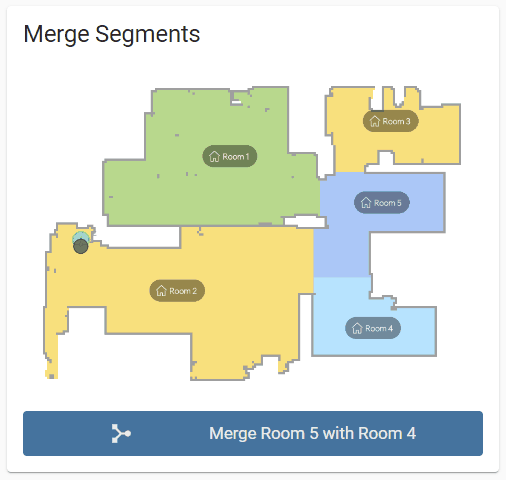
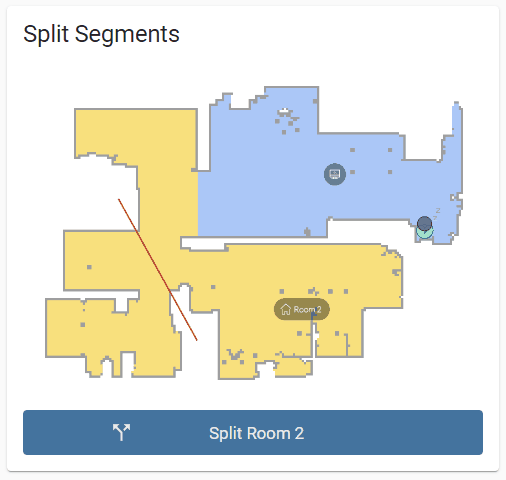
नक्शा संपादन सेवाएं वैक्यूम डोमेन का उपयोग भी करती हैं क्योंकि सभी सेवाएं क्लाउड कनेक्शन के बिना भी उपलब्ध हैं।
dreame_vacuum.vacuum_request_map
डिवाइस से अनुरोध करें कि वह नया नक्शा क्लाउड पर अपलोड करे। (यह सेवा तब उपयोगी है जब क्लाउड कनेक्शन का उपयोग नहीं किया जाता और नक्शा रेंडरिंग के लिए कोई अन्य इंटीग्रेशन उपयोग किया जाता है)
महत्वपूर्ण
डिवाइस इस क्रिया का जवाब नहीं देता जब:
dreame_vacuum.vacuum_select_map
वर्तमान चयनित नक्शा बदलें। (केवल तब संभव है जब मल्टी-फ्लोर मैप सक्षम हो)
नोट
service: dreame_vacuum.vacuum_select_map
data:
    map_id: 27
target:
entity_id: vacuum.vacuumdreame_vacuum.vacuum_delete_map
एक मैप हटाएं।
नोट
service: dreame_vacuum.vacuum_delete_map
data:
    map_id: 48
target:
entity_id: vacuum.vacuumdreame_vacuum.vacuum_rename_map
एक मैप का नाम बदलें।
नोट
service: dreame_vacuum.vacuum_rename_map
data:
    map_id: 14
    map_name: "Second Floor"
target:
entity_id: vacuum.vacuumdreame_vacuum.vacuum_restore_map
डिवाइस द्वारा बनाई और अपलोड की गई पिछले स्थिति से मैप को पुनर्स्थापित करें।
नोट
रिकवरी मैप सूची में दूसरे सहेजे गए रिकवरी मैप को चयनित मैप में पुनर्स्थापित करें
service: dreame_vacuum.vacuum_restore_map
data:
    recovery_map_index: 2
target:
    entity_id: vacuum.vacuum
आईडी 14 वाले सहेजे गए मैप को उसकी मूल स्थिति में पुनर्स्थापित करें
service: dreame_vacuum.vacuum_restore_map
data:
    map_id: 14
    recovery_map_index: 1
target:
entity_id: vacuum.vacuumdreame_vacuum.vacuum_restore_map_from_file
पहले सहेजे गए रिकवरी मैप फ़ाइल से कोई मैप पुनर्स्थापित करें।
नोट
चयनित मैप को सहेजे गए रिकवरी मैप फ़ाइल से पुनर्स्थापित करें
service: dreame_vacuum.vacuum_restore_map_from_file
data:
    file_url: http://192.168.1.10/local/2023-11-04-1724223415-423528451_284320462.1156.mb.tbz2
target:
    entity_id: vacuum.vacuum
आईडी 14 वाले सहेजे गए मैप को रिकवरी मैप फ़ाइल से पुनर्स्थापित करें
service: dreame_vacuum.vacuum_restore_map_from_file
data:
    map_id: 14
    file_url: https://dreame-cn.oss-cn-shanghai.aliyuncs.com/iot/tmp/000000/ali_dreame/YR649291/648921668/101?Expires=1699189998&OSSAccessKeyId=LTAI5t96WkBXXNzQrX4HtQti&Signature=ttRrjg8p7aC650H3DwI3%2F2ngOOE%3D
target:
entity_id: vacuum.vacuumdreame_vacuum.vacuum_backup_map
सहेजे गए मैप को रिकवरी मैप के रूप में क्लाउड पर अपलोड करने के लिए ट्रिगर करें।
नोट
चयनित नक्शे का बैकअप ट्रिगर करें
service: dreame_vacuum.vacuum_backup_map
target:
    entity_id: vacuum.vacuum
आईडी 15 वाले नक्शे का बैकअप ट्रिगर करें
service: dreame_vacuum.vacuum_backup_map
data:
    map_id: 15
target:
entity_id: vacuum.vacuumdreame_vacuum.vacuum_save_temporary_map
नया बनाया गया नक्शा सहेजें। (फैक्टरी रीसेट के बाद पहली बार नक्शा बनाने पर डिवाइस आपसे यह करने के लिए कहेगा)
dreame_vacuum.vacuum_discard_temporary_map
नया बनाया गया नक्शा खारिज करें।
dreame_vacuum.vacuum_replace_temporary_map
नए नक्शे को पुराने नक्शे से बदलें।
नोट
service: dreame_vacuum.vacuum_replace_temporary_map
data:
    map_id: 39
target:
entity_id: vacuum.vacuumdreame_vacuum.vacuum_rename_segment
वर्तमान नक्शे में किसी कमरे के लिए कस्टम नाम सेट करें।
नोट
service: dreame_vacuum.vacuum_rename_segment
data:
    segment_id: 3
    segment_name: "Dining Room"
target:
entity_id: vacuum.vacuumdreame_vacuum.vacuum_set_obstacle_ignore
वर्तमान मानचित्र पर पाए गए अवरोध की अनदेखी स्थिति सेट करें ताकि रोबोट इसे अगले कार्यों में टाल न सके।
नोट
obstacles एट्रिब्यूट से अवरोध के निर्देशांक और उनकी वर्तमान अनदेखी स्थिति प्राप्त कर सकते हैं। (अवरोधों के बारे में अधिक)[819, -263] पर अवरोध की अनदेखी करें
service: dreame_vacuum.vacuum_set_obstacle_ignore
data:
    x: 819
    y: -263
    obstacle_ignored: true
target:
    entity_id: vacuum.vacuum
[819, -263] पर अवरोध की अनदेखी रोकें
service: dreame_vacuum.vacuum_set_obstacle_ignore
data:
    x: 819
    y: -263
    obstacle_ignored: false
target:
entity_id: vacuum.vacuumएकीकरण द्वारा अतिरिक्त मानचित्र प्रबंधन सेवाएँ उपलब्ध कराई जाती हैं। इनमें से कई पैरामीटर (जैसे फर्श का प्रकार, कमरे की दृश्यता, और पोछा प्रकार) पहले से ही उपलब्ध हैं और सीधे रूम एंटिटीज़ के माध्यम से कॉन्फ़िगर किए जा सकते हैं, जिससे इन सेवाओं का सीधे उपयोग करने की आवश्यकता नहीं होती है।
एंड यूज़र्स के लिए नहीं बनाया गया
ये सेवाएँ विशेष रूप से Dreame वैक्यूम कार्ड के उपयोग के लिए उपलब्ध कराई जाती हैं। इनमें ऐसे पैरामीटर नहीं हैं जिन्हें एंड यूज़र्स आसानी से एक्सेस कर सकते हैं। यदि अवैध पैरामीटर भेजे जाते हैं, तो वे सीधे डिवाइस को पास किए जा सकते हैं, जिससे गंभीर समस्याएँ हो सकती हैं जैसे नक्शों का भ्रष्ट होना या डिवाइस का बूट लूप में जाना। इसलिए, इन सेवाओं का उपयोग तब तक नहीं किया जाना चाहिए जब तक कि उनकी सटीक कार्यक्षमता और पैरामीटर संरचना पूरी तरह से समझी न जाए। सुरक्षा कारणों से, ये सेवाएँ स्पष्ट रूप से services.yaml से बाहर रखी गई हैं और इनमें अनुवाद स्ट्रिंग्स शामिल नहीं हैं।
dreame_vacuum.vacuum_set_carpet_areadreame_vacuum.vacuum_set_carpet_typedreame_vacuum.vacuum_set_curtaindreame_vacuum.vacuum_set_custom_carpet_cleaningdreame_vacuum.vacuum_set_floor_materialdreame_vacuum.vacuum_set_furnituredreame_vacuum.vacuum_set_hidden_segmentsdreame_vacuum.vacuum_set_low_lying_areadreame_vacuum.vacuum_set_mop_typedreame_vacuum.vacuum_set_predefined_pointsdreame_vacuum.vacuum_set_restricted_zonedreame_vacuum.vacuum_set_router_positiondreame_vacuum.vacuum_set_segment_typedreame_vacuum.vacuum_set_thresholddreame_vacuum.vacuum_set_virtual_thresholddreame_vacuum.vacuum_set_wallsdreame_vacuum.vacuum_merge_segmentsdreame_vacuum.vacuum_split_segments