
Ελληνικά
Εμφάνιση
Αφού η ενσωμάτωση έχει εγκατασταθεί επιτυχώς, η συσκευή πρέπει να προστεθεί στο Home Assistant. Αυτή η διαδικασία γίνεται μέσω των ρυθμίσεων Συσκευές & Υπηρεσίες του Home Assistant.
Εάν η ενσωμάτωση My Home Assistant είναι ενεργοποιημένη, η ροή διαμόρφωσης μπορεί να ξεκινήσει απευθείας κάνοντας κλικ στο σήμα παρακάτω:
Προσθήκη ολοκλήρωσης στοΕάν η ενσωμάτωση My Home Assistant δεν είναι ενεργοποιημένη, η ενσωμάτωση μπορεί να προστεθεί χειροκίνητα μέσω του περιβάλλοντος του Home Assistant:
Dreame Vacuum και επιλέξτε το από τη λίστα.
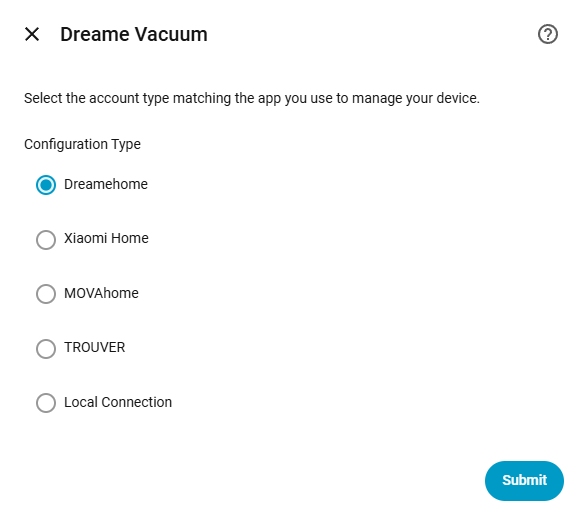
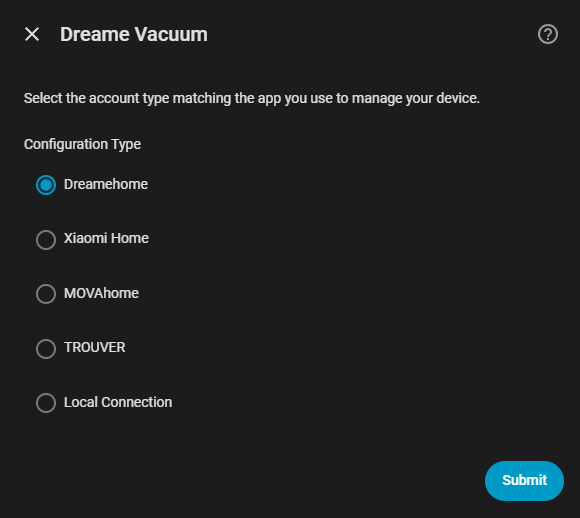
Διαμορφώστε την ενσωμάτωση χρησιμοποιώντας έναν λογαριασμό Dreamehome για να διαχειρίζεστε συσκευές που είναι συνδεδεμένες στην επίσημη εφαρμογή Dreame.
Ρυθμίστε την ενσωμάτωση χρησιμοποιώντας έναν λογαριασμό Xiaomi Home για να διαχειριστείτε τις συσκευές που είναι εγγεγραμμένες στο οικοσύστημα Xiaomi.
Ρυθμίστε την ενσωμάτωση χρησιμοποιώντας έναν λογαριασμό MOVAhome για να διαχειριστείτε τα υποστηριζόμενα ρομπότ σκούπες.
Ρυθμίστε την ενσωμάτωση χρησιμοποιώντας έναν λογαριασμό TROUVER για να διαχειριστείτε τα υποστηριζόμενα ρομπότ σκούπες.
Συνδεθείτε στο ρομπότ σκούπα απευθείας μέσω της διεύθυνσης IP και του token χωρίς να βασίζεστε στη σύνδεση με το cloud. Αυτή η μέθοδος ισχύει μόνο για συσκευές που κυκλοφόρησαν πριν το 2022 και έχουν ρυθμιστεί με το Xiaomi Home.